


Configuratie van de afstandsbediening
Gebruik een oude Apple Watch als afstandsbediening voor een iPhone-camera, Apple TV of smart home, met de juiste koppeling en verbindingsinstellingen.
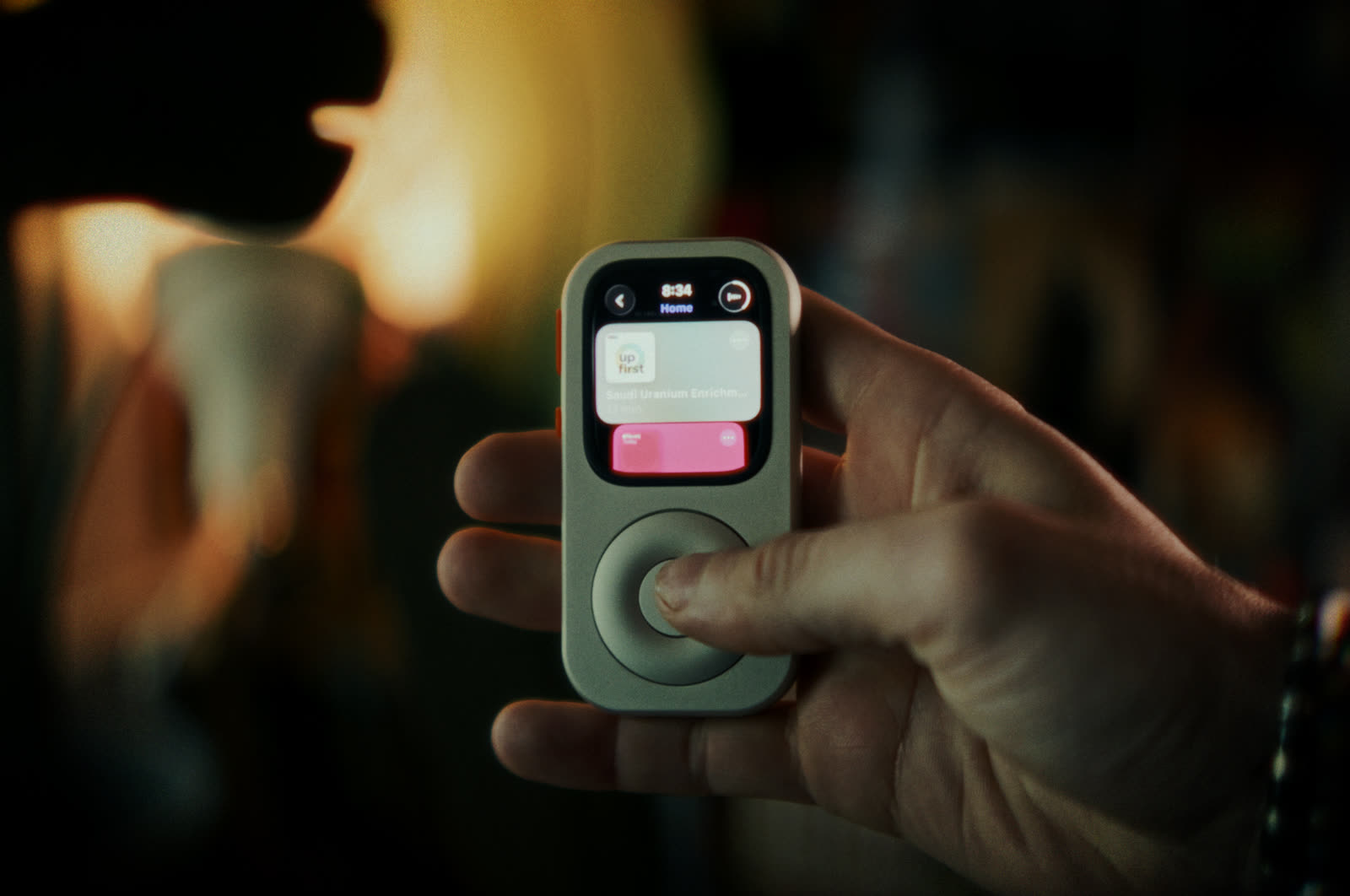
Een oude Apple Watch kan dienen als compacte afstandsbediening voor de gekoppelde iPhone-camera, een compatibele Apple TV en accessoires die al in Apple Home zijn geconfigureerd. Houd de Watch gekoppeld, werk de software bij, zet de relevante apps binnen handbereik en test elke verbinding op de plek waar je de Watch gaat gebruiken. De compatibiliteit hangt af van de Watch, iPhone, Apple TV, woonaccessoires, accounts en het netwerk.
Kies eerst één rol als afstandsbediening
Afstandsbediening is een goede tweede bestemming voor een Watch, omdat de gebruikssessies kort en doelgericht zijn. Je opent één app, past één instelling aan en legt het apparaat weer weg. Dat patroon kan beter passen bij een oudere batterij dan een hele dag onafgebroken gebruik om de pols, zolang de Watch veilig is en genoeg lading heeft voor de geplande sessie.
Begin met de afstandsbediening die je het vaakst zult gebruiken. Kies een eenvoudige wijzerplaat voor de Watch, zet die app op een goed zichtbare complicatie of op een prominente plek in het Dock en beperk niet-gerelateerde meldingen. Voeg pas een tweede afstandsbediening toe als de eerste configuratie betrouwbaar werkt.
| Rol | Handige bedieningselementen | Vereiste configuratie |
|---|---|---|
| Afstandsbediening voor iPhone-camera | Livevoorbeeld, sluiter, timer, scherpstelpunt en geselecteerde cameraopties | De Apple Watch blijft gekoppeld aan de iPhone, Camera-afstandsbediening is beschikbaar, de apparaten bevinden zich binnen bereik en de iPhone staat stevig opgesteld. |
| Apple TV-afstandsbediening | Ondersteuning voor navigatie, afspelen, terug, tv-bediening en tekstinvoer via het Apple-ecosysteem | Een compatibele Apple TV, actuele software, de juiste account- en netwerkinstellingen en de eerste koppeling wanneer daarom wordt gevraagd. |
| Afstandsbediening voor smart home | Accessoirebediening, scènes, kamerweergaven, camera's en intercomfuncties die door de woning worden ondersteund | Accessoires die al aan Apple Home zijn toegevoegd, de juiste woningmachtigingen, een werkende woninghub indien vereist, compatibele software en netwerktoegang. |
1. Verander de Watch in een afstandsbediening voor de iPhone-camera
De Camera Remote-app van Apple toont op de Watch het beeld van de camera van de gekoppelde iPhone. Je kunt de iPhone aan de andere kant van de kamer plaatsen, de kadrering op de Watch controleren, in de voorvertoning een scherpstelpunt kiezen en de sluiter bedienen. Apple biedt ook een timer en bepaalde camerabedieningen, afhankelijk van de hardware en software.
Dit werkt goed voor groepsfoto's, procesopnamen van bovenaf, productfotografie en alle situaties waarin aanraken van de telefoon de compositie zou verstoren. Gebruik een stabiel statief of een stevige ondersteuning, controleer of de iPhone niet kan vallen en houd beide apparaten binnen hun werkbereik.
- Zet de iPhone stevig neer. Bevestig hem aan een statief of zet hem op een stabiele ondergrond, open de gewenste camerastand en controleer de lens.
- Open Camera Remote. Start de app op de Watch en wacht tot de livevoorvertoning van de gekoppelde iPhone verschijnt.
- Bepaal de kadrering. Verplaats personen of voorwerpen terwijl je de voorvertoning bekijkt. Tik op de voorvertoning om een scherpstelpunt te kiezen, indien beschikbaar.
- Kies de timing en opties. Gebruik de timer van drie seconden zodat iedereen zich kan klaarmaken. Controleer welke flits-, Live Photo- of camerabediening beschikbaar is voor de huidige configuratie.
- Maak de foto en bekijk het resultaat. Maak de opname en controleer het resultaat voordat je de telefoon verplaatst of de sessie beëindigt.
Bereik is een voorwaarde, geen garantie
Camera Remote is afhankelijk van de verbinding tussen de gekoppelde Watch en iPhone. Muren, storingen, de apparaatstatus en software kunnen de betrouwbaarheid beïnvloeden. Test de exacte locatie voordat je de app gebruikt voor een eenmalig moment.
2. Houd een Apple TV-afstandsbediening in de buurt
Met de Remote-app op de Apple Watch bedien je een compatibele Apple TV. De app biedt navigatie- en afspeelbediening in een compacte interface, handig wanneer de fysieke afstandsbediening tussen de kussens is verdwenen of iemand anders de iPhone heeft.
Verbind voor de huidige Apple TV 4K-configuratie eerst de gekoppelde iPhone met het wifinetwerk als die iPhone het netwerk nog nooit heeft gebruikt. Open Remote op de Watch, kies de Apple TV 4K of tik op Voeg toe en voer vervolgens de code in die op de Watch wordt weergegeven. Volgens Apple maakt de afstandsbediening verbinding via Bluetooth. Zorg dat de Apple TV ingeschakeld blijft tijdens het gebruik. Kies bij oudere software de juiste versie in de handleiding van Apple.
Leg de Watch aan een oplader bij de zithoek en open Remote vanuit een complicatie of de recente apps.
Pauzeer, hervat of navigeer door compatibele Apple TV-content terwijl je handen bezet zijn. Houd het apparaat uit de buurt van water en hitte.
Leg de Watch op een vaste, bekende plek in huis. Gebruik een toegangscode en accountinstellingen die geschikt zijn voor iedereen die erbij kan.
Vergelijk de interface van de Watch met de fysieke afstandsbediening en de Remote-app op de iPhone. Gebruik de bedieningsmethode die voor het huishouden het duidelijkst is.
Zet de app vooraan in de interface, schakel onnodige meldingen uit en laad de Watch na gebruik op. Als de Apple TV uit de lijst verdwijnt, controleer dan of beide apparaten aanstaan, bijgewerkt en verbonden zijn zoals in de handleiding van Apple staat, voordat je de configuratie opnieuw uitvoert.
3. Een eenvoudige smart-homebediening maken
De Woning-app op de Apple Watch kan woningen, kamers, scènes, accessoires en ondersteunde camera's tonen die via Apple Home zijn ingesteld. Met een doelgerichte Watch bedien je enkele terugkerende acties, zoals 'Welterusten', een leeslamp of een voordeurcamera, vanaf een klein scherm in plaats van via de volledige telefooninterface.
De Watch maakt een accessoire niet compatibel. Het accessoire moet al met Apple Home werken en aan de juiste woning en kamer zijn toegewezen. Voor toegang op afstand en automatiseringen kunnen een geschikte woninghub, actuele software en een stabiele internetverbinding nodig zijn. Gedeelde gebruikers hebben de juiste uitnodiging en machtigingen nodig.
- Stel de woning eerst in op de iPhone. Voeg accessoires toe via Apple Home, geef ze duidelijke namen, wijs ze kamers toe en controleer of elke bediening werkt vanaf de iPhone.
- Maak een paar handige scènes. Combineer terugkerende acties onder duidelijke namen, zoals Lezen, Film of Welterusten.
- Open Woning op de Watch. Controleer of de verwachte woning, kamers, scènes en accessoires onder dezelfde account verschijnen.
- Test lokaal en op afstand. Probeer de bediening op het thuisnetwerk. Als je toegang buitenshuis verwacht, test die dan apart met de vereiste hub en internetverbinding.
- Controleer de machtigingen. Beperk gedeelde toegang tot wat elk gezinslid nodig heeft, vooral voor sloten, garagedeuren, camera's en beveiligingsaccessoires.
Checklist voor het instellen van de Watch als afstandsbediening
- De Watch is compatibel met de gekoppelde iPhone en de huidige software.
- De batterijduur is voldoende voor de beoogde sessie met de afstandsbediening.
- De primaire afstandsbedieningsapp is zichtbaar vanaf de wijzerplaat, in het Dock of in het appoverzicht.
- De iPhone-camera is stabiel en bevindt zich binnen werkbereik.
- De Apple TV verschijnt en reageert op de bediening.
- Apple Home-accessoires werken op de iPhone voordat je ze op de Watch test.
- Waar nodig is voldaan aan de vereisten voor de woninghub, account en het netwerk.
- Gevoelige bediening van je huis is voorzien van de juiste gebruikersmachtigingen.
- De Watch heeft een vaste plek om op te laden en op te bergen.
Een draagbare vorm maakt de functie meteen duidelijk
Bewaar een compatibele Watch die in de lijst staat in Techpod RePod naast de bank of het statief. Dankzij de draagbare behuizing kun je hem oppakken voor die korte bedieningstaken. De handleiding voor het scrollwiel legt de fysieke bedieningselementen van de behuizing uit.
Gebruik buiten de pols kan functies beïnvloeden die afhankelijk zijn van de pols. Test daarom de bediening die je wilt gebruiken en stem de exacte Watch-generatie en -grootte af op de keuzehulp.
Veelgestelde vragen
Kan Apple Watch de iPhone-camera vanuit een andere kamer bedienen?
Het kan werken binnen het actieve verbindingsbereik tussen de gekoppelde Watch en iPhone. Muren, storingen en de status van het apparaat kunnen dat bereik beïnvloeden. Controleer de livevoorvertoning en of de sluiter reageert vanaf de exacte plek waar je gaat fotograferen, voordat je erop vertrouwt.
Kan elke Apple Watch Apple TV bedienen?
De ondersteuning hangt af van de Watch, watchOS, het Apple TV-model, tvOS en de configuratie. Raadpleeg de actuele handleidingen van Apple voor Watch en Apple TV voor je apparaten en voltooi vervolgens eventuele koppelingsstappen op het scherm.
Kan Apple Watch apparaten buiten Apple Woning bedienen?
Sommige fabrikanten bieden hun eigen watchOS-apps aan, terwijl de Woning-app van Apple accessoires en diensten bedient die zijn ingesteld in Apple Woning. De mogelijkheden, accounts en netwerkvereisten verschillen per fabrikant. Controleer de exacte app en het accessoire voordat je de routine instelt.
Verandert RePod de Apple Watch in een universele afstandsbediening?
Nee. RePod is een fysieke behuizing voor compatibele Apple Watch-modellen die in de lijst staan. Het voegt geen infrarood, radioverbindingen, apps, netwerkbereik of ondersteuning voor accessoires toe. De Watch en de verbonden apparaten bepalen welke bediening mogelijk is.
Bronnen
Naslaginformatie over afstandsbediening
Een draagbaar apparaat voor drie kleine bedieningstaken
Houd een compatibele Watch binnen handbereik.
Zorg eerst dat de configuratie op afstand betrouwbaar werkt. Vergelijk daarna de exacte Watch-generatie en kastgrootte met de actuele RePod-keuzehulp.