


Checklist voor muziek op Apple Watch
Controleer gedownloade muziek, AirPods, batterij en verbindingsstatus voordat je de Apple Watch gebruikt als offline muziekspeler of muziekspeler zonder telefoon.
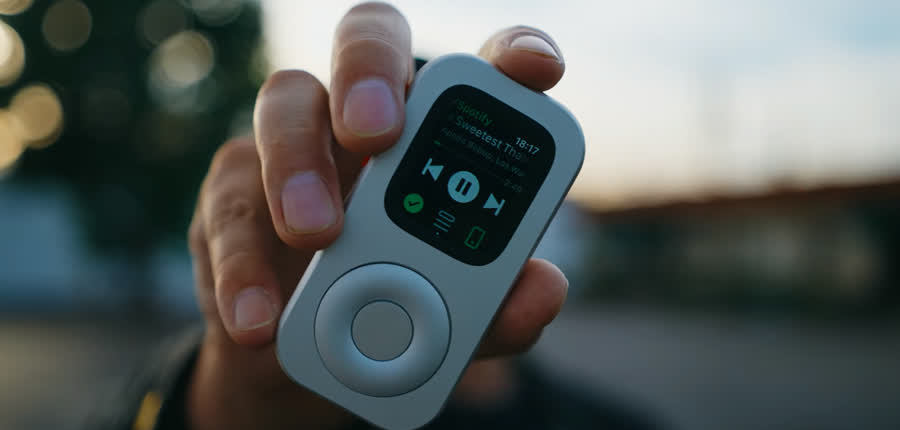
Controleer vóór een muzieksessie zonder telefoon of het downloaden van je album is voltooid, de AirPods verbinding maken met de Watch en de gedownloade nummers zonder internetverbinding afspelen. Controleer de batterij van de Watch voor de geplande tijd dat je weg bent en bedenk wat je doet als het afspelen stopt.
Een afspeellijst kan thuis klaar lijken, maar op de eerste hoek problemen geven. De titel is zichtbaar. De koptelefoon lijkt gekoppeld. Het eerste nummer begint terwijl de iPhone in de buurt is. Dan verandert de verbinding en stopt het afspelen.
De oorzaak is meestal één niet-geteste overdracht. Muziek is aan de bibliotheek toegevoegd, maar het downloaden is niet voltooid. De AirPods zijn verbonden gebleven met de telefoon. Voor het streamen via mobiel netwerk was dekking nodig. De batterij is pas gecontroleerd nadat je vertrok. Elk probleem is klein en je kunt ze allemaal makkelijker opmerken zolang je nog in de buurt bent van een oplader en een bekend netwerk.
Je Watch nog aan het configureren? Begin met de gids voor de Apple Watch als muziekspeler en gebruik daarna deze checklist voordat je vertrekt.
Maak onderscheid tussen lokaal afspelen en verbonden afspelen
Apple beschrijft twee nuttige statussen. Gedownloade audio kan beschikbaar blijven op de Apple Watch wanneer die niet bij de gekoppelde iPhone is. Verbonden functies verschillen per Watch-model, wifi, mobiel abonnement, dekking, app-ondersteuning, abonnement, configuratie en regio. Die statussen kunnen hetzelfde aanvoelen zolang de telefoon en het thuisnetwerk dichtbij zijn.
Bepaal welke status je sessie nodig heeft. Tijdens een wandeling met betrouwbare dekking kun je streamen via een ondersteunde mobiele verbinding. Op een metroperron, wandelpad, tijdens een vlucht of in een fitnessruimte in de kelder heb je mogelijk downloads nodig. Kies downloads als je route onbetrouwbare dekking heeft; stream alleen nadat je de ondersteunde Watch-verbinding hebt getest.
Controleer of het item volledig naar Apple Watch is gedownload. Er gelden voorwaarden voor apps, abonnementen, opslagruimte, software, regio en apparaat.
Model, abonnement, dekking, wifi, dienst, app, abonnement, configuratie en regionale omstandigheden kunnen het afspelen beïnvloeden.
De controle in vijf minuten
Gebruik deze controle vooraf zodra de eerste downloads zijn voltooid; een eerste overdracht van de bibliotheek kan langer duren.
| Minuut | Controle | Signaal | Als het niet lukt |
|---|---|---|---|
| 1 | Open het exacte album of de exacte afspeellijst op Apple Watch. | De app geeft aan dat de download is voltooid wanneer offline afspelen nodig is. | Sluit de Watch weer aan op stroom en wifi en laat de download voltooien. |
| 2 | Selecteer AirPods op Apple Watch en speel een nummer af. | Audio wordt vanaf de Watch afgespeeld op een comfortabel volume. | Verbind de koptelefoon opnieuw en controleer het uitvoerapparaat. |
| 3 | Schakel buiten het bereik van de iPhone tijdelijk wifi en mobiel netwerk op de Watch uit. Houd de Bluetooth-koptelefoon verbonden en speel drie gedownloade nummers af. Schakel de verbindingen daarna weer in. | Afspelen start, slaat nummers over en hervat vanaf de Watch. | Controleer vóór vertrek de download- of verbindingsstatus. |
| 4 | Vergelijk het batterijniveau met de geplande sessie. | Je bent tevreden met de beschikbare lading en de route. | Laad op, kort de sessie in of neem de telefoon mee. |
| 5 | Bepaal de grens en het alternatief. | Je weet waar de telefoon blijft en hoe je zo nodig weer toegang krijgt. | Houd de telefoon dichtbij en beschouw deze sessie als een extra test. |
Minuut 1: controleer of de download is voltooid
In de actuele handleiding van Apple voor het toevoegen van muziek aan Apple Watch wordt onderscheid gemaakt tussen muziek in je bibliotheek en audio die naar het apparaat is gedownload. Open de Watch-app die je wilt gebruiken en controleer of de download is voltooid. Interfaces verschillen per dienst, dus kijk naar de actuele status in die app en ga er niet van uit dat een wolkicoon overal hetzelfde betekent.
Open de exacte opname of afspeellijst. Op een algemeen scherm met ‘downloads’ kan één ontbrekend nummer of een onvolledig album verborgen blijven. Als de sessie ononderbroken moet verlopen, beluister dan het begin, het midden en het laatste derde deel. Zo ontdek je een onvolledige overdracht voordat je wandeling stilvalt.
Minuut 2: AirPods verbinden met de Watch
In Apple’s AirPods-gids wordt uitgelegd hoe je AirPods rechtstreeks met een Apple Watch koppelt en selecteert. Hiervoor heb je compatibele hardware en actuele software nodig. Open de audio-uitvoerregelaars van de Watch, kies de AirPods en start een nummer vanaf de Watch.
Luister tien seconden, pauzeer het afspelen vanaf de Watch en hervat het. Stel het volume in op een rustige plek en houd daarna ruimte over voor een luidere omgeving. Het belangrijkste resultaat is een verbinding die je hebt bediend vanaf het apparaat dat je wilt meenemen.
Minuut 3: test zonder internetverbinding
Breng de iPhone buiten bereik en verbreek tijdelijk de verbinding van de Watch met wifi en mobiel netwerk. Laat je Bluetooth-koptelefoon verbonden. Start drie nummers uit de gedownloade bibliotheek op de Watch, sla ertussen over en pauzeer en hervat het afspelen. Dat een nummer afspeelt terwijl de Watch nog internettoegang heeft, bewijst niet dat het is gedownload. Herstel na de test de verbindingen die je nodig hebt.
In Apple’s gids voor gebruik zonder telefoon wordt uitgelegd hoe de verbindingsstatus van invloed is op de beschikbare functies. Gedownloade audio is het eenvoudigste bewijs voor een sessie waarbij je alleen muziek luistert. Voor streamen en verbonden acties zijn het specifieke Watch-model, netwerk, mobiele abonnement, dekking, configuratie, app, abonnement en regio van belang.
Minuut 4 en 5: stem het plan af op de dag
Een batterijpercentage zegt meer als je het vergelijkt met een echte sessie. Houd rekening met de lengte van het album, hoe lang je weg bent, het batterijniveau van je koptelefoon, de temperatuur, de leeftijd van je Watch en of verbonden functies actief zijn. Ga uit van de gebruiksduur die je op je eigen Watch hebt getest.
Kies daarna wat je met je telefoon doet. Je kunt hem dichtgeritst in een tas laten zitten, op een bureau laten liggen of meenemen als noodoplossing. ‘Weinig telefoon’ beschrijft een voorbereide routine waarbij je de telefoon minder vaak hoeft te gebruiken. Het betekent niet dat je altijd zonder telefoon moet kunnen.
Bepaal vóór vertrek wat je doet als reserveoptie. Als de audio uitvalt, kun je in stilte verder wandelen, je telefoon ophalen, een lokaal opgeslagen optie gebruiken of de sessie beëindigen. Met een reserveoptie voorkom je dat het oplossen van problemen de hoofdzaak wordt.
Houd de eerste test dicht bij huis en kort genoeg om te herhalen. Op een vertrouwde route zijn problemen met afspelen of de batterij gemakkelijker op te merken en op te lossen.
Geef de geteste configuratie een fysieke plek
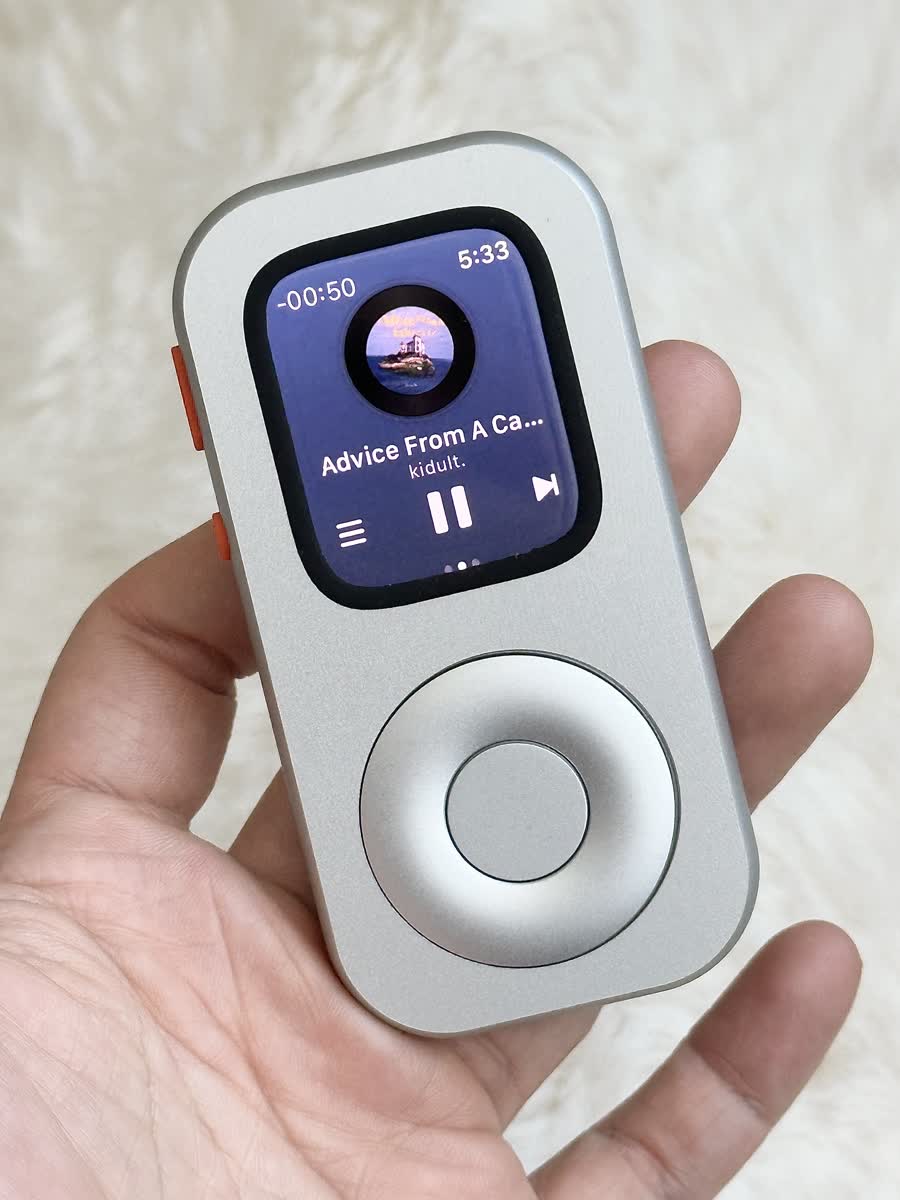
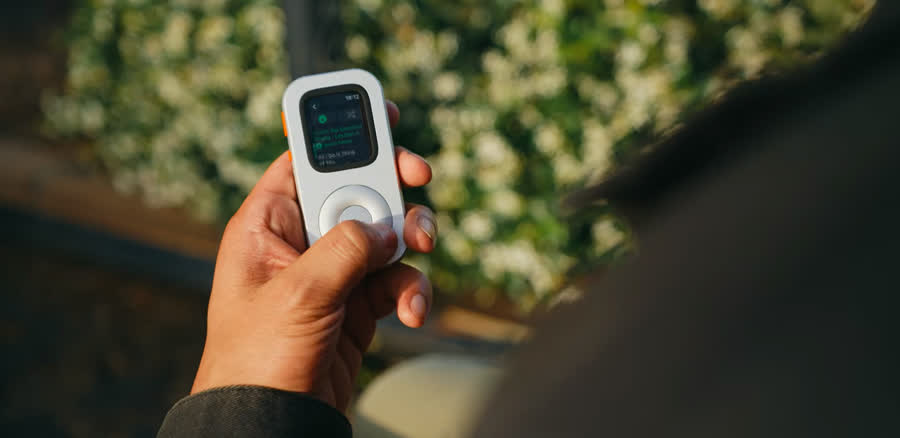
Techpod RePod geeft een vermelde compatibele Apple Watch een handheld vorm geïnspireerd op de iPod, voor de afspeelconfiguratie die je zojuist hebt getest.
Na de geslaagde controle geeft de handheld vorm de voorbereide Watch het komende uur één duidelijke taak: de gekozen luistersessie meenemen. Controleer de actuele kiezer op de exacte generatie en kastmaat van je Apple Watch voordat je RePod kiest.
Houd de luistersessie gefocust
Stop met het wijzigen van instellingen zodra alle vijf controles zijn geslaagd. Kies het album of de afspeellijst, stop de speler in je zak en begin. Lees voor meer over het luisterritueel verder bij Eén album, van begin tot eind.
Veelgestelde vragen over de voorbereiding van muziek op Apple Watch
Hoe weet ik of muziek naar Apple Watch is gedownload?
Controleer in de Muziek-app op de Watch of de downloads zijn voltooid. Houd de iPhone buiten bereik en schakel wifi en mobiele verbinding op de Watch tijdelijk uit. Speel vervolgens via verbonden Bluetooth-koptelefoons verschillende gedownloade nummers af. Herstel daarna je verbindingen.
Kunnen AirPods rechtstreeks verbinding maken met Apple Watch?
Ja. Compatibele AirPods kunnen verbinding maken met Apple Watch. Je hebt actuele software en compatibele hardware nodig. Test de exacte configuratie voordat je vertrekt.
Maakt een Apple Watch met mobiel netwerk het downloaden van muziek overbodig?
Streamen kan werken, afhankelijk van het model, abonnement, bereik, de app, het abonnement, de configuratie en de regio. Downloads blijven handig wanneer een sessie moet doorgaan bij een zwakke of ontbrekende verbinding.
Verandert RePod de connectiviteit van Apple Watch?
Nee. RePod verandert de fysieke vorm van de Watch. Connectiviteit, apps, downloads, abonnementen, opslag en afspelen blijven afhankelijk van Apple Watch en de bijbehorende diensten.
Bronnen
Bekijk de actuele installatie-instructies
-
Apple Support — Muziek toevoegen aan Apple Watch
Albums, afspeellijsten en downloadstatus. -
Apple Support — Apple Watch gebruiken zonder de gekoppelde iPhone
Gedownloade audio en functies die afhankelijk zijn van de verbinding. -
Apple Support — AirPods koppelen met Apple Watch
Compatibele koppeling en uitvoerselectie. -
Techpod — RePod C1
Huidige productvorm en compatibiliteitskiezer.
Maak van het luisterritueel iets tastbaars
Geef een compatibele Apple Watch de rol van zakmuziekspeler.
Kies RePod wanneer je die voorbereide Watch als kleine draagbare muziekspeler wilt meenemen.