


Tijdens het Welcome Home-evenement op 13 oktober introduceerde Apple HomeView, een touchscreen voor compatibele bediening van je huis, en een nieuwe Apple TV 4K die ook als woninghub dient. Voorbestellingen in de V.S. gingen die dag van start; Apple stelde 13 november vast als beschikbaarheidsdatum. Als die aankondigingen je plannen doen maken voor een nieuwe inrichting van je woonkamer, heb je misschien al een kleinere controller in huis.
De Apple Watch die je na een upgrade hebt gehouden, kan een plek naast de bank verdienen: een compatibele lamp dimmen, een opgeslagen scène starten en de serie pauzeren. Daarvoor heb je ondersteunde Watch-software, je geconfigureerde Woning-accessoires en een gekoppelde Apple TV nodig. Techpod RePod geeft een compatibele, persoonlijk gekoppelde Watch een handzame vorm, zodat je die bestaande bediening binnen handbereik hebt.
Kan Apple Watch je huis bedienen?
Ja. De Woning-app op de Watch kan compatibele lampen en scènes bedienen die al in Apple Woning zijn geconfigureerd. Met de Remote-app kun je een ondersteunde, gekoppelde Apple TV bedienen. Je software, accounttoegang en verbinding zijn ook van belang. RePod geeft een compatibele Watch een handzame vorm voor die bestaande functies.
Afzonderlijke verlichtingsapps kunnen een kleine aanpassing als een extra karwei laten voelen. In haar review van de Nanoleaf-vloerlamp uit 2025 beschreef Sharmishta Sarkar van TechRadar frustraties met apps en gaf ze er de voorkeur aan Apple Woning voor die lamp te gebruiken. Als je lampen daar al werken, kun je je reserve-Watch drie vertrouwde taken geven: een lamp dimmen, een kamerscène kiezen en Apple TV bedienen.
Begin met het huis dat je al hebt
Probeer dit eerst met één lamp. Laat de rest van je installatie zoals die is totdat je weet of de Watch handig is vanaf je gebruikelijke plek.
- Een goed werkende, persoonlijk gekoppelde Watch. Laad hem op en controleer of Woning wordt geopend.
- Woning werkt op je iPhone. Voeg daar eerst compatibele accessoires toe, met namen die je herkent. In Apple's handleiding voor het configureren van accessoires wordt die stap uitgelegd.
- watchOS 9.2 of hoger. Dit is de minimale Watch-versie voor de bijgewerkte Apple Woning-app. Je Watch en de gekoppelde iPhone moeten ook compatibel blijven.
- Je eigen toegang tot Woning. De Watch volgt het lidmaatschap en de machtigingen voor Woning van je Apple Account.
Een geconfigureerde HomePod of ondersteunde Apple TV als woninghub maakt bediening op afstand, delen en automatiseringen mogelijk. Matter-accessoires vereisen een hub; Matter-apparaten met Thread hebben passende Thread-ondersteuning nodig. Laat de hub thuis aangesloten op stroom en netwerk. De Apple Watch is een bedieningsapparaat en kan de hub niet vervangen.
Zet de lamp binnen duimbereik
Open Home op je Watch, zoek je lamp en tik erop. Gebruik de bedieningselementen die voor dat accessoire beschikbaar zijn: zet de lamp aan of uit, of pas de helderheid aan als de lamp dimbaar is. Een lamp die is aangesloten via een slimme stekker met alleen aan/uit-bediening heeft een aparte dimfunctie nodig om meer te kunnen doen.
Op oudere software kan de bediening er anders uitzien. In de watchOS 10-handleiding van Apple vind je sommige instellingen van accessoires onder 'Meer opties'. Volg de bedieningselementen die op je Watch worden weergegeven.

Pas de verlichting aan vanaf de plek waar je echt leest. Zoek een helderheid die prettig is vanuit je stoel en probeer daarna een andere instelling om tv te kijken. Zo heb je twee instellingen die je als scène kunt opslaan.
Stem de kamer af op hoe je die gebruikt
Met een scène groepeer je de instellingen die je samen wilt oproepen. In de uitleg van Macworld over HomeKit wordt dat voordeel beschreven: compatibele accessoires van verschillende merken kunnen samen deel uitmaken van een routine voor één kamer.
Houd je eerste scènes eenvoudig. Je kunt deze namen en lichtinstellingen naar wens aanpassen:
- Leeshoek: je leeslamp staat aan op een comfortabel helderheidsniveau dat de lamp ondersteunt.
- Avondscherm: de compatibele lampen in de kamer worden gedimd, zodat je prettig tv kunt kijken vanuit je stoel.
- Kamer klaar: de geselecteerde lampen in de woonkamer gaan uit wanneer je vertrekt.
Maak elke aangepaste scène aan op je iPhone:
- Kies in Home Voeg toe → Voeg scène toe → Aangepast.
- Geef de scène een naam, kies Voeg accessoires toe, selecteer je lampen en tik op 'Gereed'.
- Stel elk toegevoegd accessoire in op de gewenste status. Gebruik Test deze scène om het resultaat te controleren.
- Tik op 'Gereed' om op te slaan. Open Home op je Watch en tik op de opgeslagen scène.
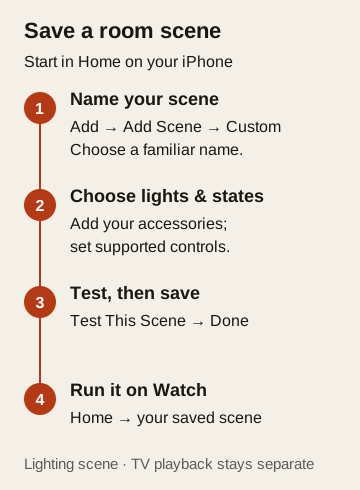
De verlichtingsscène bepaalt de sfeer in de kamer. Gebruik Remote afzonderlijk voor het afspelen op de tv. Zo blijft 'Avondscherm' begrijpelijk: het verandert de lampen die je hebt opgenomen, terwijl jij kiest wat je kijkt.
Houd de Apple TV-bediening naast de bank
Als je afstandsbediening tussen de kussens is verdwenen of als je een extra bediening binnen handbereik wilt, probeer dan de Watch die je hebt bewaard voor menunavigatie en afspelen.
Met een Apple TV 4K in de buurt gebruikt de huidige Watch Remote-app Bluetooth. Zorg er bij de eerste koppeling voor dat je gekoppelde iPhone met het wifinetwerk van Apple TV is verbonden. Open Remote op de Watch, kies de Apple TV of Voeg toe en voltooi de koppeling met de code die op de Watch wordt weergegeven.
Gebruik je watchOS 10? De oudere instructies van Apple voor Remote vereisen hetzelfde wifinetwerk. Nadat je je Apple TV op de Watch hebt geselecteerd, open je Instellingen → Afstandsbedieningen en apparaten → Remote-app en apparaten op Apple TV, selecteer je Apple Watch en voer je de code in die op het scherm wordt weergegeven.
Houd Apple TV na het koppelen actief. Kies de Apple TV in Remote, veeg door de menu's, tik om te selecteren en gebruik Afspelen/Pauzeren tijdens het afspelen.
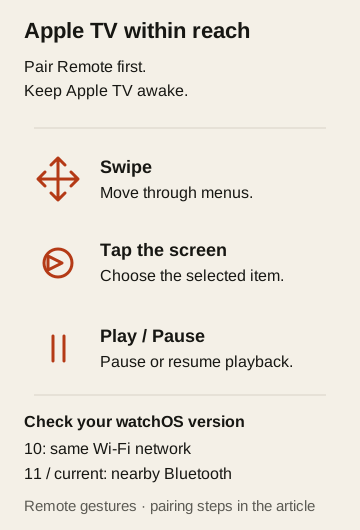
De handleidingen voor watchOS 11 en huidige versies bevatten ook volumebediening met de Digital Crown. Controleer wat werkt met jouw tv en audio-opstelling; een oudere Watch biedt mogelijk minder bedieningselementen. Navigeren via het touchscreen is een handige eerste taak om uit te proberen.
Wil je zien hoe je de bediening gebruikt? De tutorial over afstandsbediening van Craig's Tech Talk uit januari 2025 laat Apple TV Remote en Woning op de Watch zien. De hoofdstukken over Apple TV en verlichting vormen een visuele aanvulling op deze stappen; volg de bovenstaande instructies voor de watchOS-versie die je hebt geïnstalleerd.
Geef de reserve-Watch een vaste plek
De kamerbediening die je erbij pakt, verdient een vertrouwd plekje. Leg de opgeladen Watch binnen handbereik naast je stoel. Probeer de lamp-, scène- en afspeelbediening tijdens een gewone avond en controleer daarna hoeveel lading er nog over is.
Bij handmatig gebruik is er een belangrijk detail: als Polsdetectie is ingeschakeld, wordt de Apple Watch automatisch vergrendeld wanneer je hem afdoet. Verwacht telkens je toegangscode in te voeren wanneer hij wordt vergrendeld. Apple legt uit hoe je de Watch wekt en ontgrendelt. Laat je beveiligingsinstellingen intact terwijl je nagaat of die stap bij je routine past.
Het blijft ook je persoonlijke Watch, met toegang tot je account en je gegevens. Houd hem onder je eigen beheer en behandel hem niet als een ontgrendelde afstandsbediening voor elke bezoeker.
Apple VS vermeldt de losse Siri Remote voor $59, per 13 oktober 2026. Als je al een werkende, compatibele Watch hebt, geeft RePod die een handzaam iPod-achtig ontwerp voor de bediening van je Apple TV en Woning-scènes. De Watch levert nog steeds de apps en verbinding. Controleer je exacte generatie en kastmaat voordat je een keuze maakt. RePod is een afzonderlijke aankoop; de Apple Watch is niet inbegrepen.
Apple Watch als afstandsbediening voor je woning: veelgestelde vragen
Heb ik een Apple Watch met mobiele verbinding nodig?
Voor deze routine op de bank heb je geen model met mobiele verbinding nodig. Je hebt wel een werkende verbinding met Woning nodig. De huidige Apple TV Remote gebruikt Bluetooth in de buurt; watchOS 10 gebruikt hetzelfde wifinetwerk. Alleen mobiele hardware maakt accessoires niet bereikbaar.
Kan deze elke afstandsbediening van een tv vervangen?
Nee. Watch Remote bedient een ondersteunde, gekoppelde Apple TV. De Siri Remote heeft een infraroodzender; RePod voegt die hardware niet toe aan je Watch.
Kan mijn Apple Watch als woninghub dienen?
Nee. Gebruik een geconfigureerde HomePod of ondersteunde Apple TV als hub. De Watch verstuurt opdrachten; de hub blijft thuis aangesloten op stroom en internet. Een iPad kan niet als hub dienen voor bijgewerkt Apple Woning.
Werkt mijn oude Watch nog?
Controleer of je watchOS 9.2 of nieuwer hebt voor de bijgewerkte Woning-app, een compatibele iPhone-koppeling en de daadwerkelijke Woning- en Remote-apps. Probeer de kamerbediening voordat je een behuizing koopt en controleer daarna of RePod precies past.
Bronnen en meer informatie
- Apple: bediening van Woning op de Watch · Handleiding voor watchOS 10
- Apple: een slim woonaccessoire toevoegen · Maak scènes aan
- Apple: bijgewerkte vereisten voor Woning · Woninghubs · Toegang tot je woning
- Apple: actuele handleiding voor de Apple TV-afstandsbediening · watchOS 10 · watchOS 11
- Apple VS: prijs en specificaties van de Siri Remote
- Craig's Tech Talk: 10 tips voor de Apple Watch-afstandsbediening: bedien alles!
- Apple: Apple Watch wekken en ontgrendelen
- TechRadar: Sharmishta Sarkars review van de Nanoleaf-vloerlamp
- Macworld: slimme woningen die compatibel zijn met Apple
- Apple: maak kennis met HomeView
- Apple: de nieuwe Apple TV 4K
Meer manieren om de Watch te gebruiken die je hebt gehouden
Ontdek hoe je de Watch als afstandsbediening voor je camera, tv en woning gebruikt, of bekijk hoe een maker RePod dagelijks gebruikt.