

練習後のメッセージ。お迎えの時間が変わったときの電話。Apple Watchを新しいものに買い替えたなら、古いものをお子様に渡すのは連絡を取り続ける便利な方法に思えるかもしれません。使えないプレゼントになってしまう前に、まず設定を確認しましょう。
古いApple Watchを子どもに渡せますか?
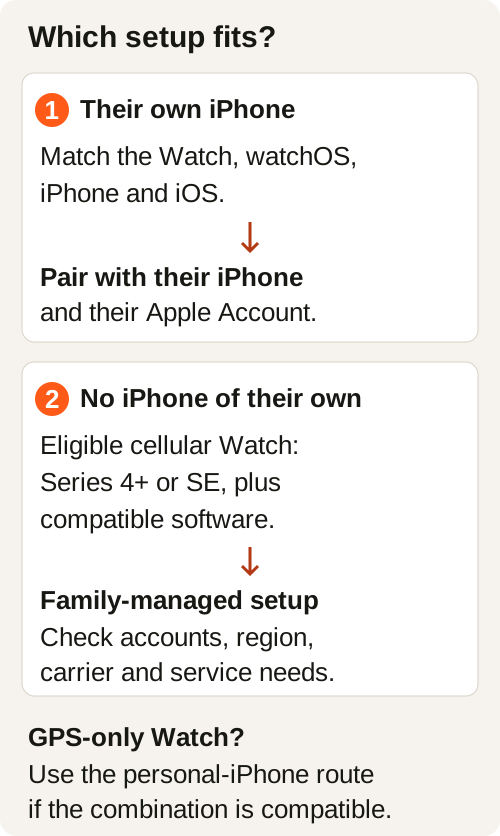
はい。ただし、Watchがお子様に必要な設定に対応している場合です。互換性のあるiPhoneを自分で持っているお子様なら、通常どおりペアリングできます。自分のiPhoneを持っていない場合は、対象となるセルラー対応Apple Watchと、以前はファミリー共有設定と呼ばれていたApple Watch For Your Kidsが必要です。GPSのみのWatchでは、この家族管理の方法は利用できません。アカウント、ソフトウェア、サービスの対応状況も関係します。Appleが家族向け設定の要件を説明しています。
1. お子様は互換性のあるiPhoneを自分で持っていますか?
持っている場合は、Watchのモデル、インストールされているwatchOS、iPhoneのモデル、iOSの組み合わせをAppleの互換性一覧で確認してください。あなたのiPhoneで動作していたWatchでも、お子様が持っているiPhoneとは別のソフトウェアが必要になる場合があります。
この方法では、お子様のiPhoneとApple Accountを使用します。iPhoneを持っていない場合は、代わりにあなたのiPhoneで対象となる家族用Watchを管理できます。消去する前に、その方法の要件を確認してください。
2. 古いWatchはGPSモデルですか、それともGPS + Cellularモデルですか?
ペアリング済みのiPhoneでWatchアプリを開き、正確なモデルを確認します。マイウォッチ → 一般 → 情報 → モデル番号の順に進みます。項目をタップして「A」で始まるモデル番号を表示し、Appleのモデル一覧と照合してください。
Appleの家族管理の方法には、セルラー対応のSeries 4以降、またはセルラー対応のApple Watch SEが必要です。対応するソフトウェアも必要です。古いGPSのみのモデルでも、互換性のあるiPhoneを持つお子様には適している場合があります。
3. 使用する場所で通話やメッセージは利用できますか?
自宅のWi-Fiで動作するWatchでも、学校の外からメッセージを送れるとは限りません。iPhoneを持っていないお子様の場合は、AppleのApple Watch For Your Kids専用の通信事業者一覧を確認し、正確なWatchモデルと家族向けプランについて通信事業者に問い合わせてください。通常のApple Watchのセルラー対応だけでは不十分です。
家族向け設定ではセルラープランは必須ではありませんが、一部の機能には必要です。BetterRoamingなどの通信事業者は、家族用Watch向けに別の電話番号とプランを提供しています。初期設定と管理には引き続きiPhoneが必要です。契約する前に、通信エリアと継続的な費用を確認してください。
方法を選んでから、引き継ぎの準備をする
個人用にペアリングする場合は、消去したWatchをお子様の互換性のあるiPhoneで設定します。家族管理の場合は、あなたのiPhoneでWatchアプリを開き、すべてのWatch → Watchを追加 → ファミリーメンバー用に設定を選び、Appleの案内に従います。
家族向け設定には、あなたとお子様それぞれのApple Account、ファミリー共有、あなたのアカウントでの2ファクタ認証、そして管理者または親/保護者の役割が必要です。共有する連絡先や管理方法を一緒に確認しましょう。あなたの個人アカウントはあなた自身のものとして保護してください。
Watchを譲ると決めたら、必要なデータを保存し、以前ペアリングしていたiPhoneからペアリングを解除してください。求められたら自分のApple Accountのパスワードを入力して、アクティベーションロックを解除します。Watch上で消去するだけでは、アクティベーションロックが有効なままになります。パスワードは他人に教えず、古い契約の解約または移行については通信事業者に別途確認してください。Appleのペアリング解除ガイドでは、両方の方法を説明しています。
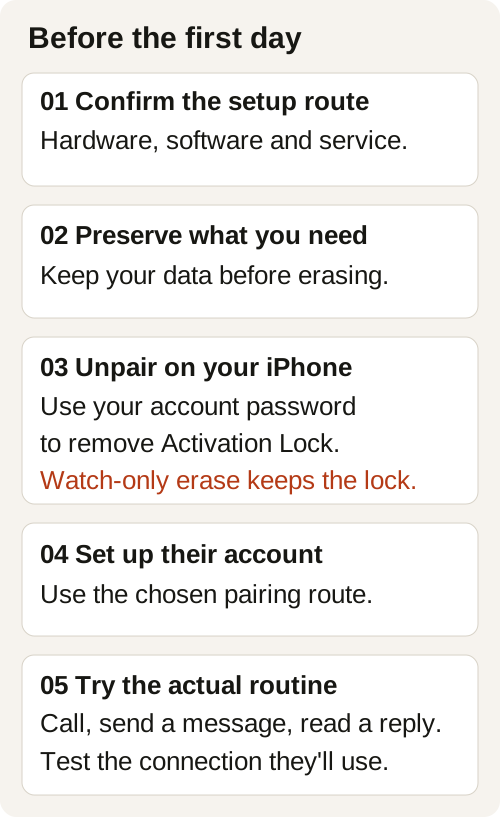
初日に備えて、お迎えのメッセージを練習する
お子様にあなたの連絡先を見つけてもらい、次の3つを確認しましょう。
- 電話をかける: あなたに電話をかけ、折り返しの電話に出てもらいます。
- 送信する: 「練習が終わったよ」などの短いメッセージを送ってもらいます。
- 受信する: あなたの返信を読んで、返事を送ってもらいます。
使用する予定のメッセージサービスをテストしてください。iMessageの送受信ができても、SMSが使えるとは限りません。VerizonはNumber ShareとスタンドアロンWatchで異なる要件を案内しています。通常どおりペアリングしたWatchでは、近くにいない場合でもSMSの利用に、お子様のペアリング済みiPhoneの電源が入り、オンラインになっていることが必要な場合があります。家族管理のプランでは、通信事業者の要件に従います。
お子様が利用する場所で、実際に使う予定の接続環境を使って確認を繰り返してください。充電、学校のルール、Watchを身に着けたいかどうかについて話し合いましょう。家族向け設定には機能の制限もあります。Appleによると、通常のクレジットカード/デビットカードのApple Payとショートカットはこのモードでは利用できません。
Watchを手元に残すなら、別の用途に使う
ハードウェアが家族向けの方法に対応していないのかもしれません。お子様がWatchを欲しがらないのかもしれません。それでも、動作する互換性のあるモデルを自分の音楽用として活用できます。
選んだアルバムを自分のペアリング済みWatchにダウンロードし、対応するヘッドホンを接続して、iPhoneから離れた場所でも再生できることを確認してください。ダウンロードは、オーディオアプリ、サブスクリプション、利用可能なストレージ容量によって異なります。Appleは、近くにiPhoneがない場合に利用できる機能の一つとして、ダウンロードしたオーディオについて説明しています。
RePodを使うと、対応するWatchをiPodを思わせるハンディ型にできるため、余っているWatchを散歩のときに手に取るプレーヤーや、デスクのそばに置いておくプレーヤーとして活用できます。オーディオ、アプリ、バッテリー、接続機能はApple Watchが担います。選ぶ前に、RePodのセレクターで正確なWatchの世代とケースサイズを確認してください。
子ども向けの古いApple Watch:よくある質問
GPSのみのApple Watchは、iPhoneを持っていない子どもでも使えますか?
Apple Watch For Your Kidsに必要なセルラーハードウェアの要件を満たしていません。GPSモデルは、お子様が互換性のあるiPhoneを持っている場合に、通常の個人用ペアリングで利用できます。
Watchを自分のApple Accountに残しておくべきですか?
お子様のWatchには、お子様自身の情報を使用してください。家族向け管理では、お子様が自分のApple Accountを持ったまま、あなたのiPhoneで対応する設定を管理できます。引き継ぐ前に、あなたのコンテンツとアクティベーションロックを解除してください。
セルラープランの代わりにWi-Fiを使えますか?
対応するWi-Fiでは、サービスと設定の条件を満たせば一部の接続機能を利用できます。通話、iMessage、SMSをそれぞれ個別にテストしてください。Wi-Fiのみのテストでは、そのネットワークから離れた場所で連絡できることは確認できません。必要なプランについて通信事業者に確認してください。
引き継ぎに関する詳しいチェックリストは、古いApple Watchを家族に渡す方法をご覧ください。手元に残す場合は、古いApple Watchのその他の便利な用途もご覧ください。