


集中して音楽を聴く
ダウンロードした音楽、Bluetoothヘッドフォン、オプションのiPod風RePodケースを使って、古いApple Watchを音楽専用プレーヤーとして活用しましょう。
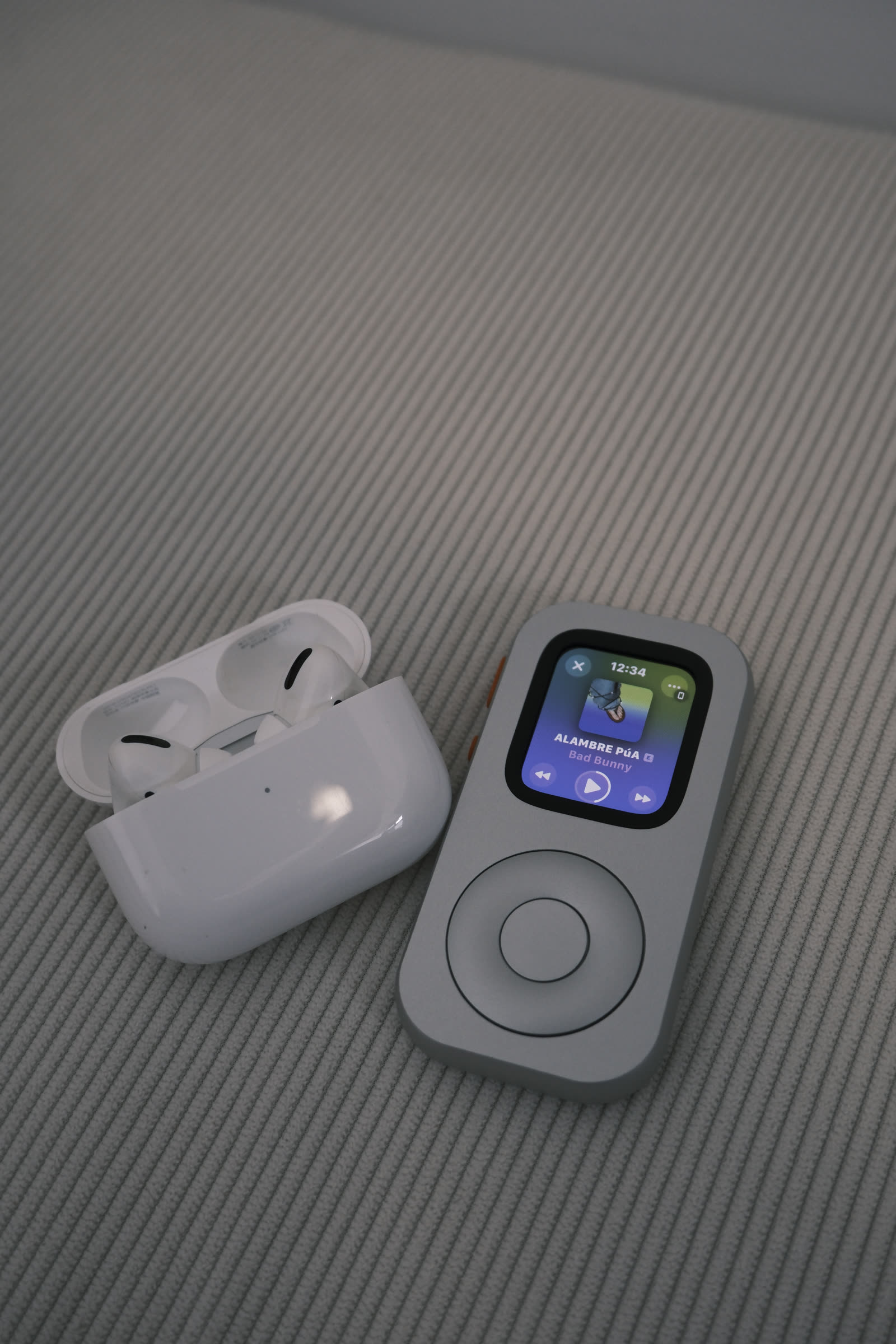
はい。正常に動作するGPSモデルのApple Watchなら、近くにiPhoneがなくても、対象の音楽をWatchにダウンロードして再生できます。対応するBluetoothヘッドフォンまたはスピーカーをペアリングし、出発前にダウンロードを済ませて再生を確認してください。アプリ、サブスクリプション、ストレージ、コンテンツに関する条件があります。オプションのRePodケースを使うと、対応機種のWatchを手持ちしやすい形にでき、Digital Crownと連動するホイールも備わります。音楽の再生、バッテリー、ソフトウェアは引き続きWatchが担います。
使いたい音楽プレーヤーのタイプを選ぶ
このWatchにお気に入りのアルバムを数枚入れるのか、ランニング用プレイリストや通勤用ミックス、ポッドキャスト、毎週入れ替える曲を入れるのかを決めましょう。ライブラリが小さいとWatchの画面でも操作しやすく、聴き始めるときに迷いません。
Appleのミュージックアプリでは、ペアリング済みのiPhoneから音楽を同期できます。また、対応するサブスクリプションを利用すれば、Apple Musicから直接ダウンロードできます。ほかのサービスにも、Apple Watch用アプリやオフライン再生機能が用意されている場合があります。カタログ、サブスクリプションの条件、ダウンロード制限、対応地域はサービスによって異なるため、実際に使うサービスの案内に従ってください。
| 設定 | おすすめの用途 | 必要なもの |
|---|---|---|
| 同期済みライブラリ | ペアリング済みのiPhoneですでに管理しているアルバムやプレイリスト | Watchアプリから追加した音楽、十分なWatchストレージ、同期のための充電時間、Bluetoothヘッドフォンまたはスピーカーが必要です。 |
| サブスクリプションからのダウンロード | 対応するストリーミングサービスから選ばれた楽曲 | 対応するサブスクリプション、サービスのApple Watchアプリ、ダウンロードの完了、十分なストレージ容量、アカウント確認やアップデートのための定期的な接続が必要です。 |
| オンラインストリーミング | ネットワークが利用できるときにオンデマンドで再生 | 対応サービスに加え、Wi-Fi、近くにあるペアリング済みのiPhone、または有効なプランと通信エリアが利用できる対応セルラーモデルのApple Watchが必要です。 |
ここでいう「専用」とは
専用プレーヤーらしさは、使い方で生まれます。アプリや通知を減らし、小さな音楽ライブラリを用意して、毎日の中に決まった時間を設けましょう。
古いWatchをリスニング用に準備する
- 状態を確認してアップデートする。Watchを充電し、画面、Digital Crown、スピーカー、ボタンが正常に動作することを確認します。対応するwatchOSアップデートがあればインストールしてください。
- iPhoneとペアリングする。Watchアプリを使い、Appleのペアリング手順に従います。1台のiPhoneで複数の対応Watchを管理できるため、新しいモデルを普段使いのウェアラブルとして使い続ける場合にも便利です。
- 画面をすっきりさせる。ミュージック、バッテリー、タイマーのコンプリケーションを備えたシンプルな文字盤を選びます。ミュージックアプリと「再生中」のコントロールを、すぐ操作できる位置に配置してください。
- 通知を整理する。リスニング中に必要のない通知をオフにします。そのデバイスを使う状況で本当に必要なメッセージやリマインダーだけを残してください。
- ヘッドフォンをペアリングする。Bluetoothヘッドフォンをペアリングモードにしてから、WatchのBluetooth設定で接続します。大量の音楽をダウンロードする前に、音量調節と再生を確認してください。
バッテリーの状態によって使い心地は変わります。手首に着けて丸一日使えなくなったWatchでも、短時間のリスニングなら快適に楽しめる場合があります。長時間の散歩や旅行には、より状態の良いバッテリーと、計画的な充電が必要です。Appleは対応モデルでバッテリーの状態を確認できる情報を提供しており、容量が低下した場合は修理サービスも利用できます。
小さくて信頼できるオフラインライブラリを追加する
Apple MusicまたはiPhoneのライブラリに保存した音楽の場合は、iPhoneでWatchアプリを開き、ミュージックを選択します。Appleの最新ガイドでは、マイウォッチ → アプリ → ミュージックの順に案内されています。ソフトウェアのバージョンによって手順が異なる場合があります。追加したいアルバムやプレイリストを選びます。転送が完了するまでWatchをiPhoneの近くに置いてください。長時間の転送中は、Watchを充電器に接続するとバッテリーを節約できますが、充電は必須ではありません。
対応する他社サービスの場合は、最新のApple Watch向けダウンロード手順に従い、完了するまで待ちます。プレイリストがアプリに表示されていても、その音声がWatchに保存されているとは限りません。オフラインで確認するには、Bluetoothヘッドフォンを接続したまま、iPhoneを通信範囲外に移動し、WatchのWi-Fiとモバイル通信を一時的に切断します。Watchからダウンロード済みのトラックを複数再生します。テスト後は必要な接続を元に戻してください。
オフライン再生テスト
- 目的のアルバムまたはプレイリストに、ダウンロード完了の状態が表示されます。
- Watchの再起動後、Bluetoothヘッドフォンが再接続されます。
- ダウンロードしたトラックは、iPhoneを通信範囲外に移動し、WatchのWi-Fiとモバイル通信を一時的にオフにしても再生できます。その間、Bluetoothヘッドフォンは接続したままにします。テスト後は接続を元に戻してください。
- 複数のトラックを最初から最後まで再生できます。
- Watchから音量と再生操作を行える。
- バッテリーは予定しているセッションに十分な余裕がある。
- 普段デバイスを保管する場所に充電器を用意してある。
watchOSやアプリ用の空き容量を確保しましょう。ライブラリが大きいと、同期に時間がかかり、曲を探す手間も増えます。アルバムを3枚、お気に入りのプレイリストを1つ、いつでも聴けるミックスを1つなど、厳選したライブラリにすれば、デバイスを小さなカタログではなく、自分だけの音楽プレーヤーのように感じられます。
音楽がうまく再生されない場合
| 起きること | 確認すること | 次のステップ |
|---|---|---|
| iPhoneが近くにあるときだけ音楽が再生される | ライブラリに曲が表示されていることや、iPhoneで再生できることは、Watchへのダウンロードを確認するものではありません。 | Watchへのダウンロードが完了するまで待ってから、上記のオフライン再生テストを行ってください。 |
| ヘッドホンから引き続きスマートフォンの音声が流れる | ヘッドホンの接続先が有効か、Watchで選択されている音声出力が正しいか確認してください。 | ヘッドホンをWatchに接続し、音楽アプリからダウンロード済みの曲を再生してください。 |
| RePodの中央部分では曲を選べません | 中央部分は装飾です。対応アプリでは、外側のホイールでDigital Crownを操作できます。 | Watchのタッチスクリーンで曲を選び、再生を操作してください。ホイールガイドをご覧ください。 |
| RePodのセレクターにお使いのWatchが表示されない | ミリメートル単位のサイズが同じでも、世代をまたいで適合するとは限りません。 | 世代とサイズのガイドを確認し、注文前にTechpodに問い合わせてください。 |
デバイスをリスニングの習慣に取り入れる
習慣にできる時間を決めましょう。30分の散歩、夕食後のアルバム、電車での移動、またはデスクでの1時間などです。Watchはいつも同じ場所で充電します。決まった曜日にライブラリを更新します。ペアリング済みのヘッドホンをその隣に置きます。セットアップに使うものすべてに定位置があれば、使うまでの手間が減ります。
予備のWatchを小型音楽プレーヤーのように使いたいなら、Techpod RePodを使えば、対応リストに記載されたWatchをiPod風の手持ち型にできます。外側のホイールを回すと、対応アプリでDigital Crownが機械的に回転します。曲の選択はタッチスクリーンで行い、中央部分は装飾としてお使いください。ストレージ、バッテリー、接続、再生機能は引き続きWatchと音楽サービスが担います。
オーディオテストがうまくいったら、Apple Watch iPodケース購入ガイドを参考に、世代とサイズの両方が合うか確認し、手持ちでの使用が自分に合うか判断しましょう。デザインを選ぶ際は、RePod、tinyPod、tinyPod liteのケース構造と操作方法を比較してください。
アルバムを1枚選び、最後までダウンロードして、関係のない通知をオフにし、1曲目から最後の曲まで聴きましょう。
音楽、ルート、緊急連絡先の計画、通信環境をあらかじめ準備しましょう。iPhoneから離れた場所で使える機能は、Watchやネットワークの状況によって異なります。
対応するBluetoothスピーカーをペアリングし、家族で聴けるプレイリストを用意しておきましょう。接続範囲やスピーカーの操作方法は機種によって異なります。
お気に入りをいくつか残しながら、毎週アルバムやプレイリストを1つ入れ替えましょう。ライブラリをすっきり保ち、簡単に選べます。
よくある質問
近くにiPhoneがなくてもApple Watchで音楽を再生できますか?
はい。音楽がWatchにダウンロード済みで、対応するBluetoothヘッドフォンまたはスピーカーが接続されていれば再生できます。対応モデルとプランでは、Wi-Fiまたはモバイル通信を使ったストリーミングも可能です。サービス、サブスクリプション、地域、ストレージ、プラン、通信エリアの条件が適用されます。
Spotify、Apple Music、または別のサービスを使えますか?
Appleの最新の規定では、Apple MusicはWatchへの同期とダウンロードに対応しています。一部の他社サービスは、独自のwatchOSアプリやオフライン機能を提供しています。サービスや地域によって提供状況が変わることがあるため、現在のアプリ情報とサブスクリプションの要件をご確認ください。
Apple Watchの内蔵スピーカーから音楽を再生できますか?
多くのWatch世代とソフトウェアバージョンでは、対応するBluetoothヘッドフォンやスピーカーで音楽を聴くことを想定しています。お使いのモデルについては、Appleの最新のハードウェアおよびソフトウェアの公式情報をご確認ください。頼る前に、使う予定のオーディオ出力機器をペアリングしてテストしてください。
RePodで音質やバッテリーの持ちは向上しますか?
いいえ。RePodは物理的なケースです。音質はWatch、オーディオファイルまたはサービス、接続するヘッドフォンやスピーカーによって決まります。バッテリーの持続時間は、装着したWatch、その状態、設定、ネットワークの使用状況によって異なります。
出典
音楽の設定に関する参考情報
リスニング環境のための専用ケース
対応するWatchをポケットサイズの音楽プレーヤーとして使えます。
まずライブラリを作成し、再生をテストしてください。その後、現在のRePodセレクターでWatchの正確な世代とケースサイズを照合してください。