


通話・メッセージ・マップ・支払い・オーディオ
セルラー通信やオフライン利用の制限、対応する旧モデルのWatchを携帯端末として使う方法など、Apple Watch Ultra 4でスマホに頼らない生活を送るヒントをご紹介します。
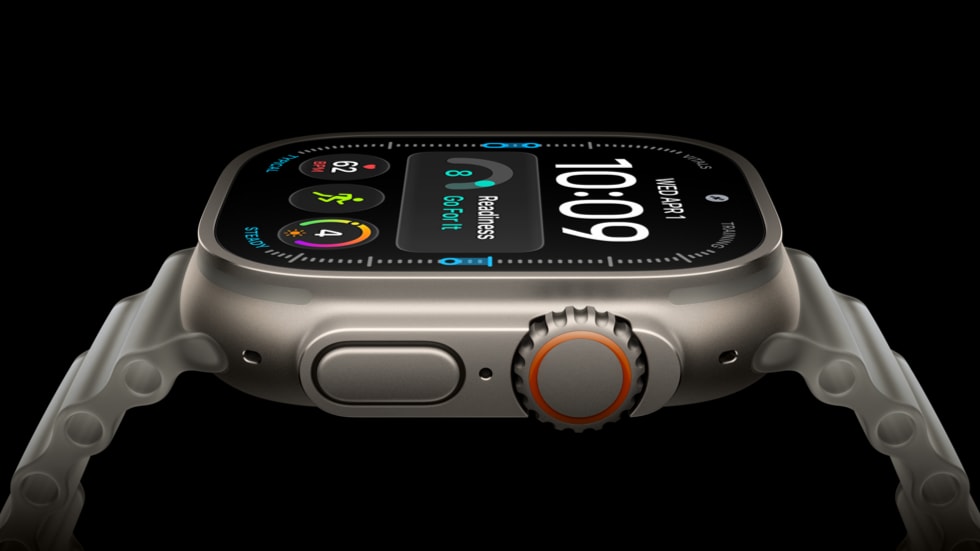
最適な「ダムフォン」とは、意図的に役割を絞ったスマートデバイスかもしれません。Ultra 4なら、iPhoneを手の届かない場所に置いたまま、必要な機能に絞って使えます。
携帯電話のように使うなら、まずWatchを確認しましょう。Ultra 4は現在、TechpodのRePodセレクターには掲載されていません。ケースを選ぶ前に、以前のWatchの正確な世代とケースサイズをRePodサイズガイドで確認してください。
Ultra 4で再燃する「ダムフォン」という選択肢
Apple Watch Ultraはこれまで、セルラー通信対応の49mmケース、大型ディスプレイ、GPS、アクションボタンを組み合わせてきました。Ultra 4はS11チップ、Appleのヘルスセンシングシステム、より長いバッテリー駆動時間の目安を備えています。Appleによると、同社のテスト条件下で、通常使用では最大50時間、低電力モードでは最大84時間使用できます。実際のバッテリー駆動時間は、使い方、ネットワーク、設定、機能によって異なります。
これらの数字が重要なのは、小型のデバイスでは外出中の時間をカバーできず、スマホを使わない日がすぐに行き詰まるからです。セルラー通信に対応したハードウェアなら、近くにiPhoneがなくても、一部の接続機能を利用できます。セルラー通信を直接利用するには、対象となる有効なキャリアプランと通信エリアが必要です。ネットワークや機能の対応状況は、キャリアや地域によって異なります。
Ultra 4は2026年9月18日に発売され、発売時の米国での開始価格は799ドルでした。スマートフォンに頼らず使うツールとしての価値は、必要な作業をこなせるかどうかで決まります。バッテリー容量だけでは、住所も、交通機関のチケットも、支払いの代替手段も、確実な連絡手段も用意できません。
その日は「フィーチャーフォン」のつもりで使う
従来型のフィーチャーフォンは、端末でできることの幅を狭めます。Apple Watchなら、より幅広いアプリやサービスを小さな画面で使えます。実用的に使うには、通信、道案内、支払い、オーディオ、緊急時の対応策を1つに絞って組み合わせましょう。
まずは具体的な目標を設定しましょう。iPhoneを手に持たずに30分の散歩を終える、という目標です。それができたら、次は食料品の買い出しを試します。半日過ごすのはその後です。
出かける前に必要なものを準備する
Appleによると、ダウンロード済みの音楽、ポッドキャスト、オーディオブック、Apple Pay、タイマー、ワークアウトなどは、Watchが通信できないときも利用できます。利用できる機能の正確な一覧は、ハードウェア、watchOS、アプリ、アカウント、サブスクリプション、地域、および出発前に準備した内容によって異なります。
接続方法ごとに使える機能
WatchはペアリングしたiPhoneとの接続を利用でき、最も幅広く使い慣れた機能を使えます。始めるには最も簡単な方法です。iPhoneの電源を入れたままバッグに入れて、Watchだけでどのタスクを完了できるか試してみましょう。
iPhoneが通信範囲外にあるときも、Watchは対応するWi-Fiネットワーク経由でデータを送受信できます。通話、iMessage、Siri、マップ、および対応アプリは、それぞれの要件を満たせば利用できます。
GPS + CellularモデルのApple Watchは、利用資格のある有効な通信事業者のプランと通信エリアがあれば、直接電話をかけたりデータを使ったりできます。通信事業者、ローミング、機能の提供状況は、国やプランによって異なります。
ダウンロードした音声、Apple Pay、時刻、アラーム、タイマー、ワークアウト、コンパスなど、事前に準備した機能は引き続き利用できる場合があります。リアルタイムのデータ、ルート案内、通信には、対応する接続が必要です。
ペアリングしたiPhoneの電源を入れておく
Appleによると、モバイル通信対応のApple WatchでSMS/MMSや他社製アプリのプッシュ通知を受信するには、ペアリングしたiPhoneの場所にかかわらず、電源が入っていてWi-Fiまたはモバイル通信に接続されている必要があります。iMessageは経路が異なります。必要なメッセージの送受信方法を、使う前に実際に試してください。
低電力モードでは状況が変わります。Appleによると、iPhoneが離れている間は、ネットワーク接続が必要なアプリを開くまでWi-Fiとモバイルデータ通信がオフのままになることがあり、通話に時間がかかる場合もあります。そのため、長時間使えるという見積もりは、利用予定の機能とあわせて考える必要があります。

30分のテストから半日へ
- 慣れたルートを選びましょう。帰宅時間がはっきりしている、自宅近くのルートを選びます。最初のテストでは、iPhoneの電源を入れたまま、ファスナー付きのバッグに入れておきましょう。
- 必要なものを1つずつ用意しましょう。連絡先を1件、目的地を1か所、支払いカードを1枚、ダウンロードした音声を1つ保存します。必要になる緊急連絡先の番号や住所も書き留めておきましょう。
- 実際に使う接続状態に合わせましょう。最終的にiPhoneを自宅に置くなら、iPhoneの電源を入れてオンラインの状態を保ったまま、Bluetoothの通信範囲外で試しましょう。ルート沿いの通信エリアも確認してください。
- ひと続きの外出でApple Watchを使ってみましょう。安全で都合のよい場所で、電話を1回かけ、必要な種類のメッセージを送り、ルートを確認し、ダウンロードした音声を再生して、少額の支払いをしてみましょう。
- 使えなかった場面を記録しましょう。パスコード、チケット、認証手順、アプリなど、iPhoneが必要になったものをメモします。代替手段を用意するか、ルートを変更しましょう。
- いつもの使い方をもとに、少しずつ試しましょう。短時間の外出を同じプラン、通信エリア、ペアリングしたiPhoneの条件で問題なく試せたら、半日の外出に挑戦してみましょう。
iPhoneを持っていくべきとき
仕事や家族への責任上、アプリ一式、長文入力、書類へのアクセス、特定の認証方法、カメラが必要な場合は、スマートフォンを持ち歩きましょう。通信エリアが不確かな場合、必要なWatchのプランに通信事業者が対応していない場合、または医療、アクセシビリティ、安全上の要件でiPhoneが必要な場合も持参してください。
旅行では特に注意が必要です。ローミング対応、交通系カード、緊急サービス、地図、携帯電話の周波数は国によって異なります。Apple Watchを頼りにする前に、渡航先についてAppleと通信事業者の情報を確認してください。慣れない場所を移動する際は、実物のカード、住所を記したメモ、充電済みのスマートフォンを予備として用意しておくと安心です。
以前のApple Watchをハンドヘルド端末として使う
Techpod RePodは、対応するApple Watchを手に持つときの形を変えます。iPodに着想を得たポケットサイズの形状と、親指で操作するホイールを追加します。各種機能は引き続きApple Watch、watchOS、アプリ、ネットワークサービス、ペアリングしたiPhoneが提供します。
RePodには、現在の対応モデル確認ツールに表示される以前のApple Watchをお使いください。2026年10月18日時点の確認ツールでは、49mmの選択肢としてUltra 1、2、3が掲載されていましたが、Ultra 4は掲載されていませんでした。
Ultra 4を新しい腕時計として使うなら、以前の対応モデルであるUltra 1、2、3や、Techpodが掲載するほかのApple WatchがRePodに適しているかもしれません。役割を明確に分けられます。最新のApple Watchは手首に着け、以前のApple Watchは、スマートフォンに頼りすぎない使い方を試すための専用ハンドヘルド端末として活用できます。
出典と参考資料
Ultraへのアップグレード後の新たな役割
以前の対応Apple Watchをポケットに入れて持ち歩きましょう。
Ultra 4を新しい腕時計として使うなら、Ultra 1、2、3や、すでにお持ちのほかの対象Apple Watchが現在のRePodラインナップに対応しているか確認しましょう。