


Liste de vérification musicale pour Apple Watch
Vérifiez la musique téléchargée, les AirPods, la batterie et l’état de la connexion avant d’utiliser l’Apple Watch comme lecteur de musique hors ligne ou avec peu de dépendance au téléphone.
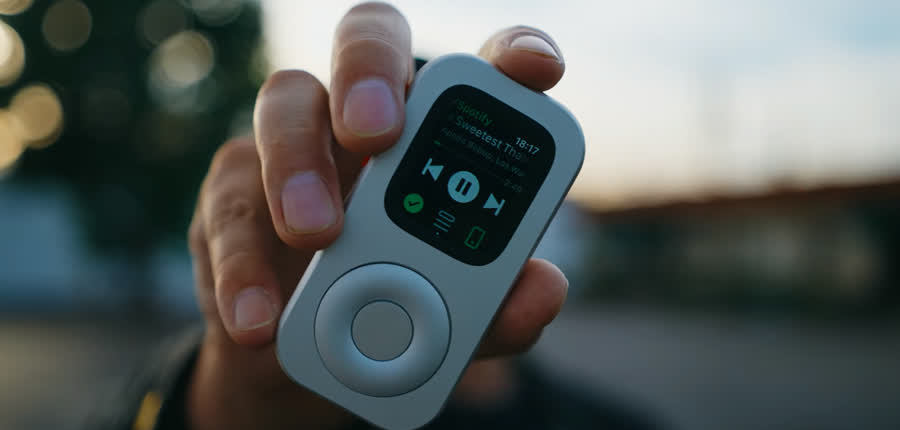
Avant une session musicale avec peu de dépendance au téléphone, vérifiez que le téléchargement de votre album est terminé, que les AirPods se connectent à l’Apple Watch et que les pistes téléchargées sont lisibles sans connexion Internet. Vérifiez que la batterie de l’Apple Watch tiendra pendant votre absence et décidez quoi faire si la lecture s’interrompt.
Une playlist peut sembler prête à la maison, puis ne plus fonctionner au premier coin de rue. Le titre est visible. Le casque semble jumelé. La première piste démarre alors que l’iPhone est à proximité. Puis la connexion change et la session s’interrompt.
Le problème vient généralement d’un transfert qui n’a pas été testé. La musique a été ajoutée à la bibliothèque sans que son téléchargement soit terminé. Les AirPods sont restés connectés au téléphone. Le streaming cellulaire dépendait de la couverture. La batterie a été vérifiée après le départ. Chaque problème est minime et plus facile à repérer quand on est encore près d’un chargeur et d’un réseau connu.
Vous configurez encore votre Apple Watch ? Commencez par le guide du lecteur de musique pour Apple Watch, puis suivez cette liste de vérification avant de partir.
Distinguer la lecture locale de la lecture en ligne
Apple décrit deux états utiles. Les fichiers audio téléchargés peuvent rester accessibles sur l’Apple Watch, même loin de l’iPhone jumelé. Les fonctionnalités connectées varient selon le modèle d’Apple Watch, le Wi-Fi, le forfait cellulaire, la couverture, la prise en charge de l’app, l’abonnement, la configuration et la région. Ces deux états peuvent sembler identiques lorsque le téléphone et le réseau domestique sont à proximité.
Déterminez de quel état votre session a besoin. Une promenade dans une zone bien couverte peut se faire en streaming avec une configuration cellulaire compatible. Dans le métro, sur un sentier, en avion ou dans une salle de sport en sous-sol, mieux vaut peut-être avoir terminé les téléchargements. Choisissez les téléchargements si le trajet passe par des zones mal desservies ; utilisez le streaming seulement après avoir testé la connexion prise en charge par l’Apple Watch.
Vérifiez que le téléchargement de l’élément sur l’Apple Watch est terminé. Des règles liées à l’app, à l’abonnement, au stockage, au logiciel, à la région et à l’appareil s’appliquent.
Le modèle, le forfait, la couverture, le Wi-Fi, le service, l’app, l’abonnement, la configuration, les conditions régionales et l’appareil peuvent influer sur la lecture.
Le contrôle préalable en cinq minutes
Effectuez ce contrôle préalable une fois les téléchargements initiaux terminés ; le premier transfert de bibliothèque peut prendre plus de temps.
| Minute | Vérification | Signal de réussite | En cas d’échec |
|---|---|---|---|
| 1 | Ouvrez l’album ou la playlist exact sur l’Apple Watch. | L’app indique que le téléchargement est terminé lorsque la lecture hors ligne est nécessaire. | Rebranchez l’appareil et reconnectez-vous au Wi-Fi, puis laissez le téléchargement se terminer. |
| 2 | Sélectionnez les AirPods depuis l’Apple Watch et lancez la lecture d’une piste. | Le son démarre depuis la Watch à un volume confortable. | Reconnectez les écouteurs et vérifiez l’appareil de sortie. |
| 3 | Hors de portée de l’iPhone, désactivez temporairement le Wi-Fi et le réseau cellulaire de la Watch. Gardez les écouteurs Bluetooth connectés et écoutez trois pistes téléchargées. Rétablissez les connexions ensuite. | La lecture démarre, passe à la piste suivante et reprend depuis la Watch. | Vérifiez l’état du téléchargement ou de la connexion avant de partir. |
| 4 | Comparez le niveau de batterie à la durée prévue de la séance. | Le niveau de charge et l’itinéraire vous conviennent. | Rechargez, raccourcissez la séance ou emportez le téléphone. |
| 5 | Définissez la limite et la solution de rechange. | Vous savez où se trouve le téléphone et comment y accéder de nouveau au besoin. | Gardez le téléphone à proximité et considérez cette séance comme un autre test. |
Minute 1 : vérifier le téléchargement
Le guide actuel d’Apple pour ajouter de la musique à l’Apple Watch distingue la musique présente dans votre bibliothèque de l’audio téléchargé sur l’appareil. Ouvrez l’app Watch que vous comptez utiliser et vérifiez qu’elle indique que le téléchargement est terminé. L’interface varie selon le service : fiez-vous au libellé affiché par l’app plutôt que de supposer qu’une icône de nuage signifie la même chose partout.
Ouvrez l’enregistrement ou la playlist exacte. Un écran général « Téléchargements » peut masquer une piste manquante ou un album incomplet. Si la séance doit se poursuivre sans interruption, écoutez un extrait du début, du milieu et du dernier tiers. Vous repérerez ainsi un transfert partiel avant que la marche ne se déroule dans le silence.
Minute 2 : connecter les AirPods à la Watch
Le guide d’Apple sur les AirPods explique comment les jumeler directement à l’Apple Watch et les sélectionner. Le matériel doit être compatible et le logiciel à jour. Ouvrez les commandes de sortie audio de l’Apple Watch, sélectionnez les AirPods, puis lancez un morceau depuis l’Apple Watch.
Écoutez pendant dix secondes, mettez la lecture en pause depuis l’Apple Watch, puis reprenez-la. Réglez le volume dans un endroit calme, en prévoyant de pouvoir l’augmenter si l’environnement devient plus bruyant. Le résultat recherché est une connexion que vous avez utilisée depuis l’appareil que vous emporterez.
Minute 3 : testez sans connexion Internet
Éloignez l’iPhone, puis déconnectez temporairement l’Apple Watch du Wi-Fi et du réseau mobile. Laissez vos écouteurs Bluetooth connectés. Lancez trois morceaux de la bibliothèque téléchargée sur l’Apple Watch, passez de l’un à l’autre, puis mettez en pause et reprenez la lecture. Le fait qu’un morceau soit en cours de lecture alors que l’Apple Watch a encore accès à Internet ne prouve pas qu’il est téléchargé. Rétablissez les connexions dont vous avez besoin après le test.
Le guide d’Apple sur l’utilisation de l’Apple Watch sans téléphone explique comment l’état de la connexion influe sur les fonctionnalités disponibles. Pour une session consacrée à la musique, le plus simple est de vérifier que le contenu audio est téléchargé. Le streaming et les actions connectées dépendent du modèle précis d’Apple Watch, du réseau, du forfait mobile, de la couverture, de la configuration, de l’app, de l’abonnement et de la région.
Minutes 4 et 5 : adaptez le plan à la journée
Le pourcentage de batterie est utile lorsqu’on le compare à une session réelle. Tenez compte de la durée de l’album, du temps passé à l’extérieur, de la charge des écouteurs, de la température, de l’âge de l’Apple Watch et de l’activation éventuelle des fonctionnalités connectées. Fiez-vous à l’autonomie que vous avez testée sur votre propre Apple Watch.
Choisissez ensuite la règle concernant le téléphone. Vous pouvez le laisser dans un sac fermé, le garder sur un bureau ou l’emporter en cas d’urgence. « Avec peu de téléphone » désigne une routine préparée, qui réduit les raisons de manipuler le téléphone. Cela ne signifie pas qu’il faut pouvoir se passer de son téléphone en toutes circonstances.
Prévoyez une solution de repli avant de partir. Si le son ne fonctionne pas, vous pouvez continuer la promenade en silence, récupérer votre téléphone, utiliser une option locale enregistrée ou mettre fin à la session. Une solution de repli évite que le dépannage ne devienne l’activité principale.
Faites le premier test près de chez vous et assez court pour pouvoir le répéter. Un itinéraire familier permet de repérer et de corriger plus facilement tout problème de lecture ou de batterie.
Offrez un écrin physique à la configuration testée
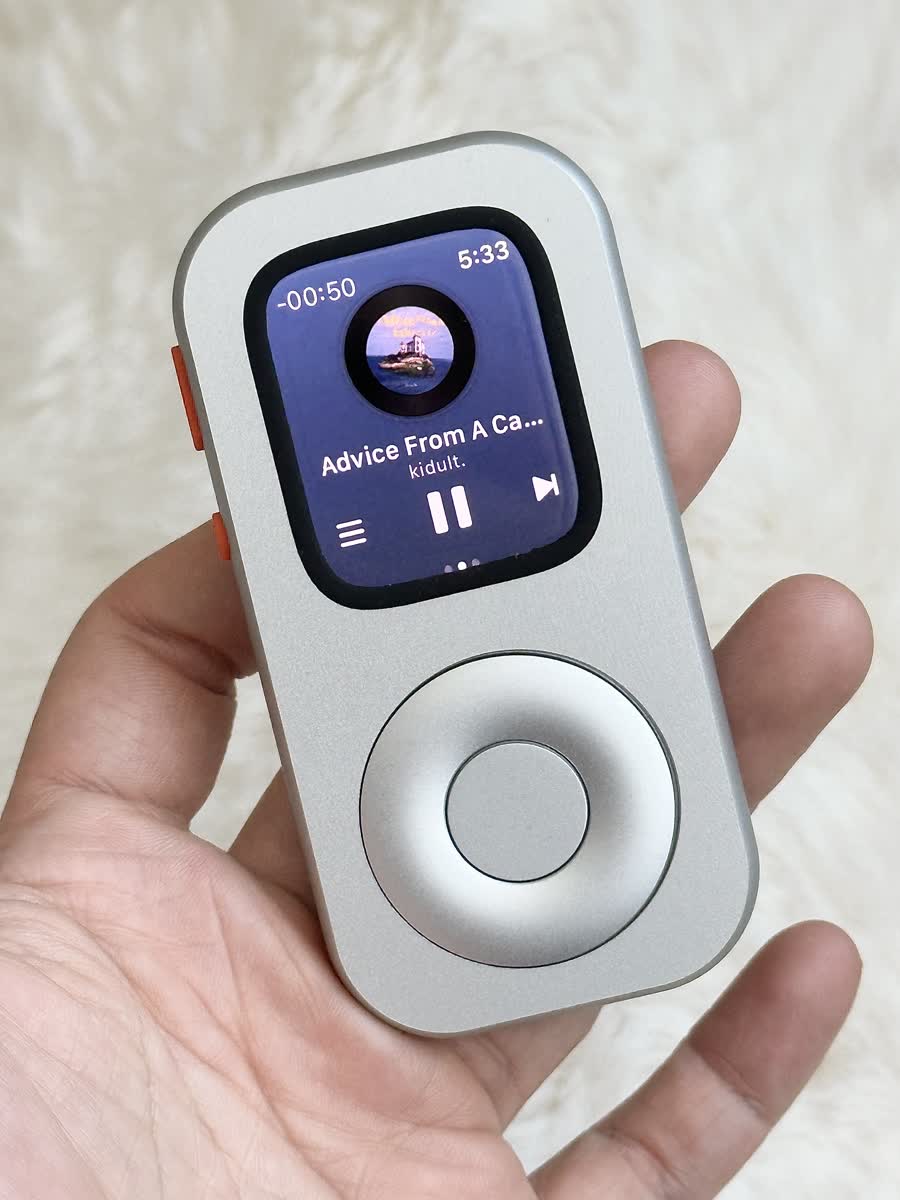
Techpod RePod donne à une Apple Watch compatible répertoriée une forme portable inspirée de l’iPod, pour la configuration de lecture que vous venez de tester.
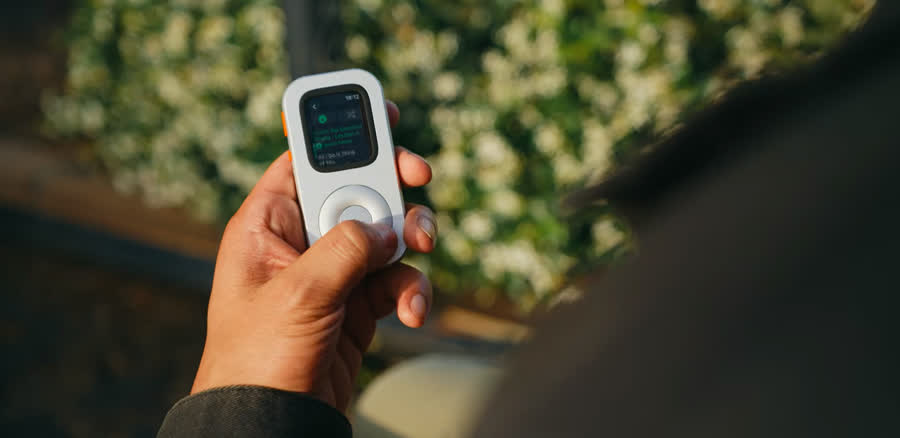
Une fois les vérifications préalables effectuées, le format portable donne à la Watch préparée une seule mission claire pour l’heure qui suit : emporter la session choisie. Consultez le sélecteur actuel pour vérifier la génération exacte d’Apple Watch et la taille du boîtier avant de choisir RePod.
Concentrez-vous sur la session
Une fois les cinq vérifications effectuées, ne modifiez plus les réglages. Choisissez l’album ou la playlist, glissez le lecteur dans votre poche et commencez. Pour découvrir le rituel d’écoute dans son ensemble, poursuivez avec Un album, du début à la fin.
FAQ sur la vérification préalable de la musique sur Apple Watch
Comment savoir si la musique est téléchargée sur l’Apple Watch ?
Vérifiez que les téléchargements sont terminés dans l’app Musique de la Watch. Hors de portée de l’iPhone et après avoir temporairement désactivé le Wi-Fi et le réseau cellulaire de la Watch, écoutez plusieurs morceaux téléchargés avec un casque Bluetooth connecté. Rétablissez ensuite vos connexions.
Les AirPods peuvent-ils se connecter directement à l’Apple Watch ?
Oui. Des AirPods compatibles peuvent se connecter à l’Apple Watch. Un logiciel à jour et du matériel compatible sont nécessaires ; testez la configuration exacte avant de partir.
Une Apple Watch cellulaire dispense-t-elle de télécharger de la musique ?
Le streaming peut fonctionner sous certaines conditions de modèle, de forfait, de couverture, d’app, d’abonnement, de configuration et de région. Les téléchargements restent utiles lorsqu’une session doit se poursuivre même si le service est faible ou indisponible.
RePod modifie-t-il la connectivité de l’Apple Watch ?
Non. RePod modifie la forme physique de la Watch. La connectivité, les apps, les téléchargements, les abonnements, le stockage et la lecture restent assurés par l’Apple Watch et ses services.
Sources
Consultez les conseils de configuration actuels
-
Assistance Apple — Ajouter de la musique à une Apple Watch
Albums, playlists et état des téléchargements. -
Assistance Apple — Utiliser une Apple Watch sans l’iPhone jumelé
Audio téléchargé et fonctions dépendantes de la connexion. -
Assistance Apple — Jumeler des AirPods avec une Apple Watch
Sélection du jumelage et de la sortie audio. -
Techpod — RePod C1
Forme actuelle du produit et sélecteur de compatibilité.
Rendez le rituel d’écoute concret
Donnez à une Apple Watch compatible le rôle de lecteur de musique de poche.
Choisissez RePod lorsque vous voulez emporter cette Watch préparée comme petit lecteur de musique portable.