


今あるWatchにもう一度活躍の場を
古いApple Watchを音楽、マップ、決済、カメラ操作、スマートホームへのアクセスに活用する方法や、RePodでApple Watchに新たな役割を与える方法をご紹介します。
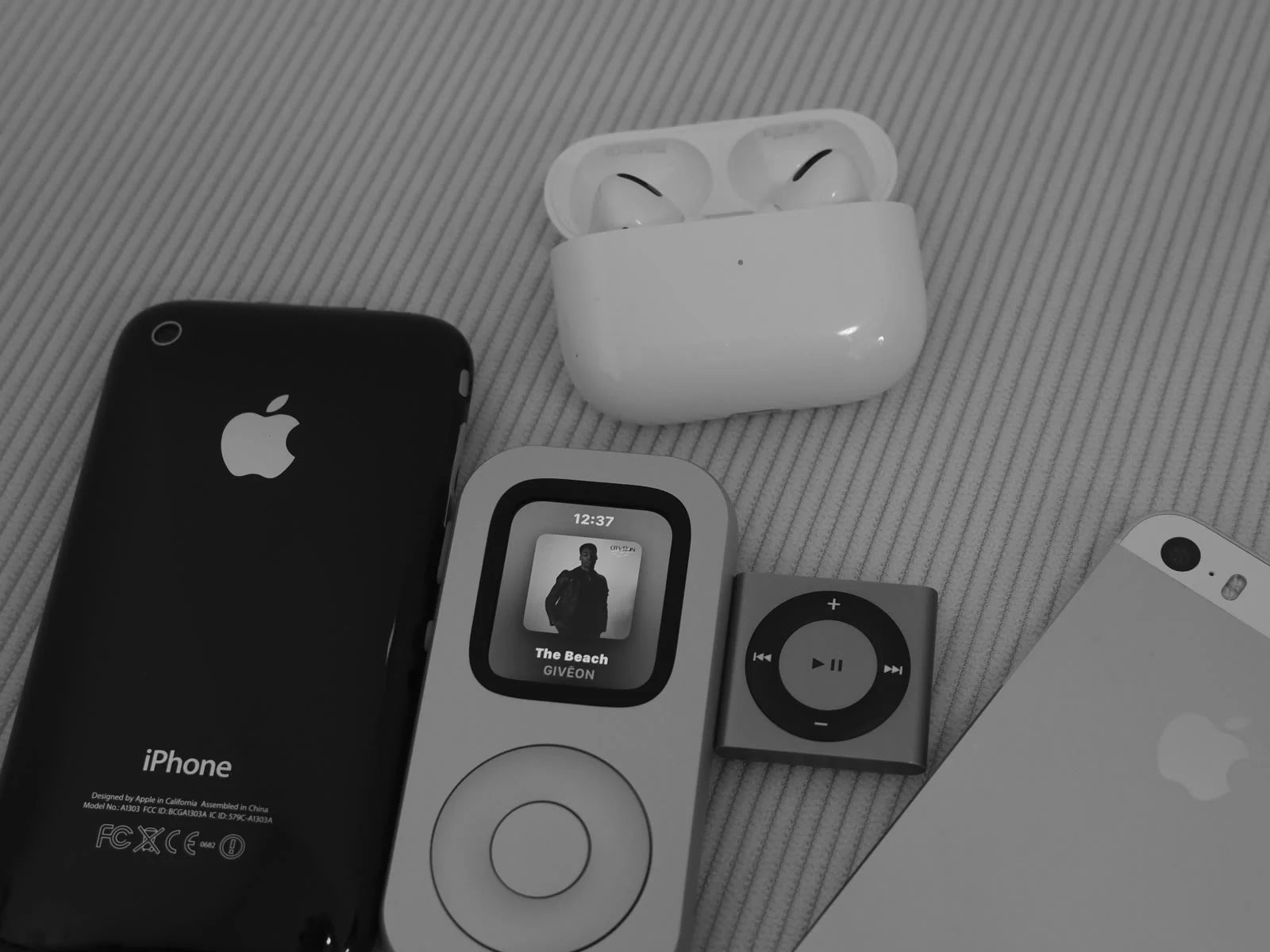
新しいモデルに買い替えても、古いApple Watchが使い物にならなくなるわけではありません。バッテリー、画面、操作ボタンがまだ使えるなら、次に何に使えるかを考えてみましょう。
引き出しの中のWatchをもう一度使う
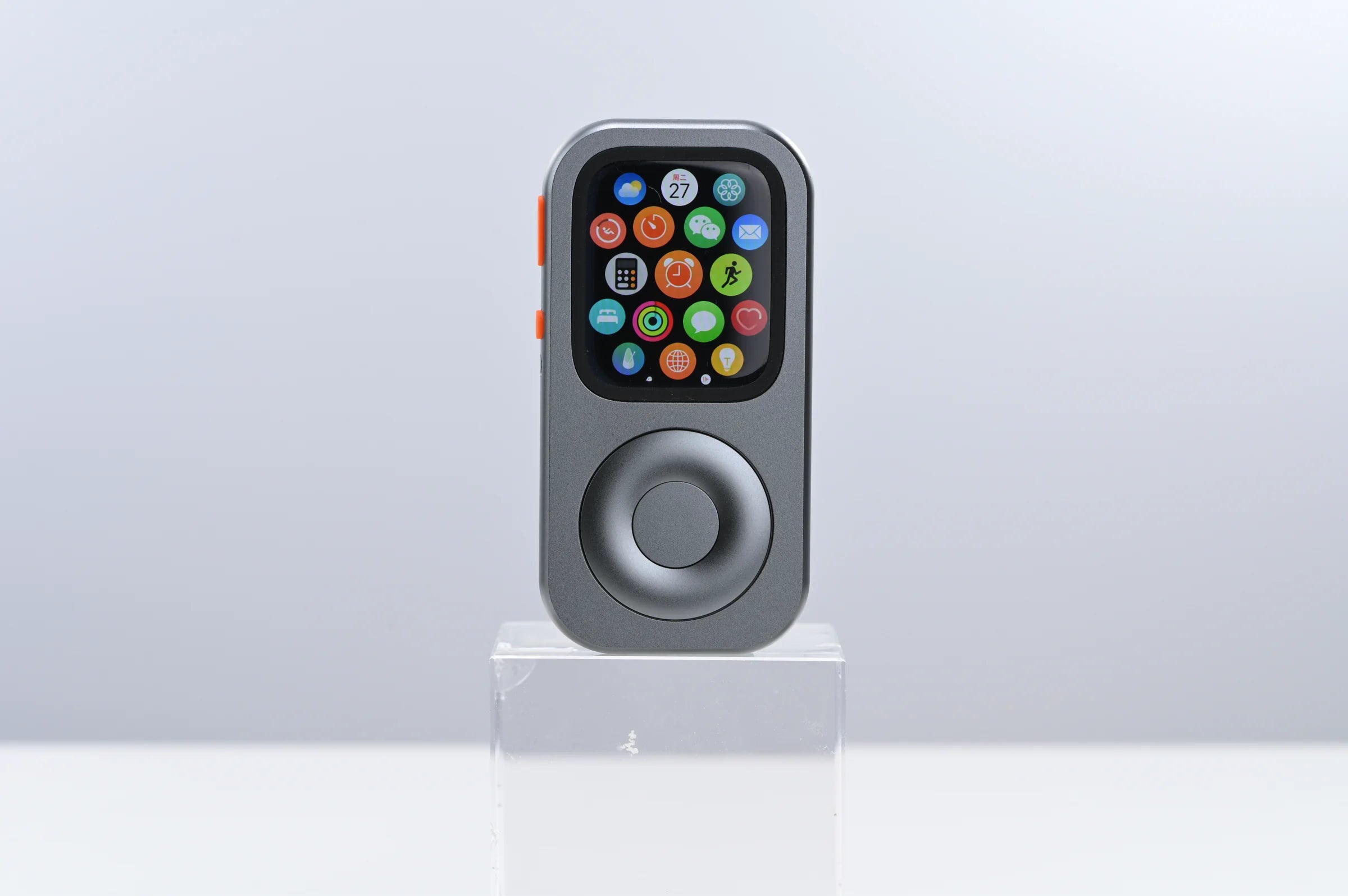
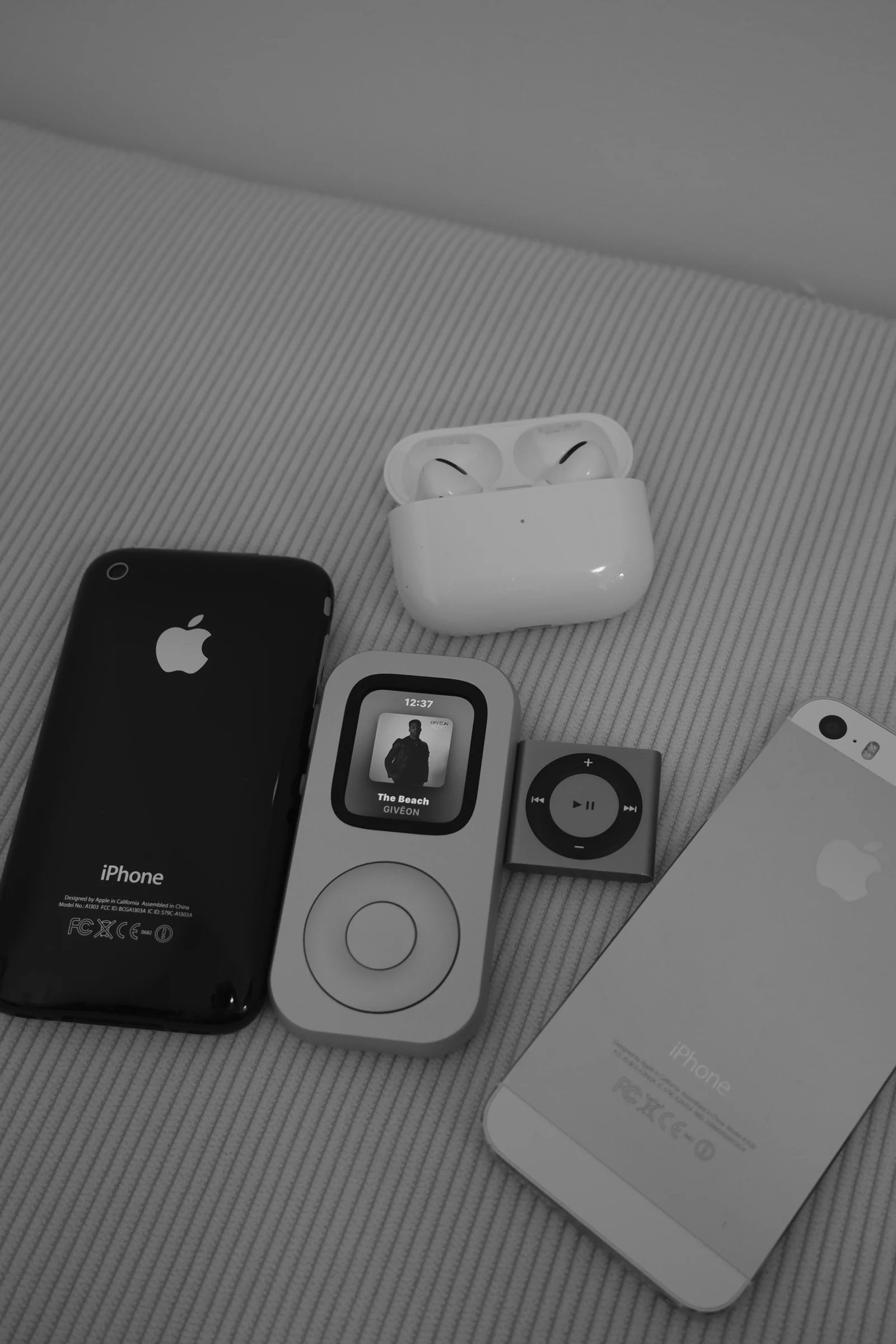
まずは手元にあるハードウェアから始めましょう。Watchを充電し、画面とDigital Crownを確認して、対応する最新のソフトウェアをインストールし、実際に使うアプリを開いてみましょう。その後、正確な世代とケースサイズを確認します。Techpod RePodは、選定されたApple WatchのモデルをiPod風のハンドヘルド型ケースに収めた製品です。ディスプレイ、コンピューティング機能、アプリ、サービスは引き続きApple Watchが担います。現在の互換性セレクターはRePodの商品ページ ↗でご確認いただけます。
目の前にあるWatchに合った用途を選びましょう。バッテリーが消耗していても、家で短時間音楽を聴く用途には使えるかもしれません。セルラーモデルでは、GPSモデルとはiPhoneが近くにないときの利用方法が異なる場合があります。Watchの状態と普段の使い方に合う用途を1つ選びましょう。
役立つ用途を1つ選ぶ
準備したApple Watchは、意外なほど用途を絞って活用できます。Appleによると、ペアリングしたiPhoneが近くになくても、ダウンロードした音楽やポッドキャストを再生でき、設定後もApple Payの対象カードを利用できます。ダウンロード、ストレージ、アプリ、サブスクリプション、対応カード、国または地域、Watchのモデル、アカウントの要件が適用されます。ご利用環境に合わせて、Appleの最新のiPhoneが近くにないときのガイド ↗と音楽のダウンロード手順 ↗をご確認ください。
そこから、第二の用途としていくつかの現実的な役割が見えてきます。アルバム1枚を聴くポケット音楽プレーヤー、いつもの散歩で使うコンパクトな道案内、グループ写真用のカメラリモコン、ソファの近くに置く小さなホームコントロール端末などです。思わずApple Watchに手を伸ばしたくなる役割を選びましょう。
ナビゲーションには、事前の準備が欠かせません。Apple Watchで経路案内を利用でき、対応する設定では、ペアリングしたiPhoneから選んだエリアのオフラインマップを同期できます。経路案内、交通手段、利用範囲は場所によって異なります。オフラインマップで利用できるのはダウンロードした地域のみで、対応ソフトウェアも必要です。出発前にApple Watchで経路を開き、重要な曲がり角まで拡大して確認し、帰宅するための別の方法も用意しておきましょう。Appleの経路案内ガイド ↗とオフラインマップガイド ↗で、現在利用できる機能をご確認ください。

Apple Watchに必要な条件を把握する
コンテンツをダウンロードしているか、ネットワークを利用できるか、ペアリングしたiPhoneがオンラインのままかによって、Apple Watchの動作は異なります。家を出る前に、いつもの使い方に必要なモードを確認しましょう。
必要な設定を済ませておけば、ダウンロードした音声コンテンツやApple Payに登録した利用可能なカードはオフラインでも使えます。オフラインマップは、対応ソフトウェアを搭載したペアリング済みiPhoneからダウンロードしたエリアに限られます。ストレージ、アプリ、サブスクリプション、カード、地域、デバイスの各条件が適用されます。
通話、メッセージ、リアルタイムデータ、一部のアプリには、対応するネットワークが必要です。利用できる機能は、通信事業者のプラン、Wi-Fiの利用状況、アプリの対応状況、Apple Watchのモデルによって異なります。
SMS/MMSや一部の他社製通知は、iPhoneが別の場所にある場合でも、ペアリングしたiPhoneの電源が入っていて、ネットワークに接続されている必要があります。最新の詳細はAppleのサポートガイドでご確認ください。
見落とされがちな3つの役割
カメラリモート:Apple Watchを使って構図を決め、通常のBluetooth通信範囲内でペアリング済みのiPhoneのカメラを起動できます。通信範囲は約33フィート(10メートル)ですが、実際の範囲は状況によって異なります。Appleのカメラリモートガイドを見る ↗
ホームコントロール:ホームアプリ、アクセサリ、ネットワーク、ホームハブの要件を満たしていれば、設定済みのホームアクセサリを操作できます。ホームの要件を確認する ↗
Apple TVリモコン:Appleのデバイスおよびネットワーク要件を満たしていれば、ペアリング済みのApple TV 4KをApple Watchから操作できます。リモコンのガイドを見る ↗
10分でできる設定
- Watchを確認する。
Watchの世代とケースサイズを確認しながら、画面、Crown、充電が正常に動作することを確かめます。 - 用途を決める。
「このWatchをこれからは___用のデバイスにする」と一文で書きましょう。最初のテストは範囲を絞ります。 - 必要なコンテンツを本体に準備する。
必要なアルバム、プレイリスト、または地図エリアをダウンロードし、Watchで開けることを確認します。 - 接続を確認する。
ルーティンに必要なのがオフラインでの事前準備、Wi-Fi、モバイル通信、またはオンライン状態を保つペアリング済みiPhoneのどれかを確認します。 - 短いテストを行う。
旅行、支払い、ナビゲーション、緊急連絡に頼る前に、自宅の近くでルーティンを試してください。
RePodでできること
対応するApple WatchをRePodに装着し、音楽を聴くときはヘッドフォンのそばに、設定済みのホームコントロールを使うときはソファの近くに置いておきましょう。外側のホイールを回すと、対応アプリでDigital Crownを機械的に回してスクロールや音量調節ができます。画面をタップして項目を選びます。
情報源と設定に関する参考資料
お使いのWatchから確認