


リモコンの設定
適切なペアリングと接続設定を行えば、古いApple WatchをiPhoneカメラ、Apple TV、スマートホームのリモコンとして使えます。
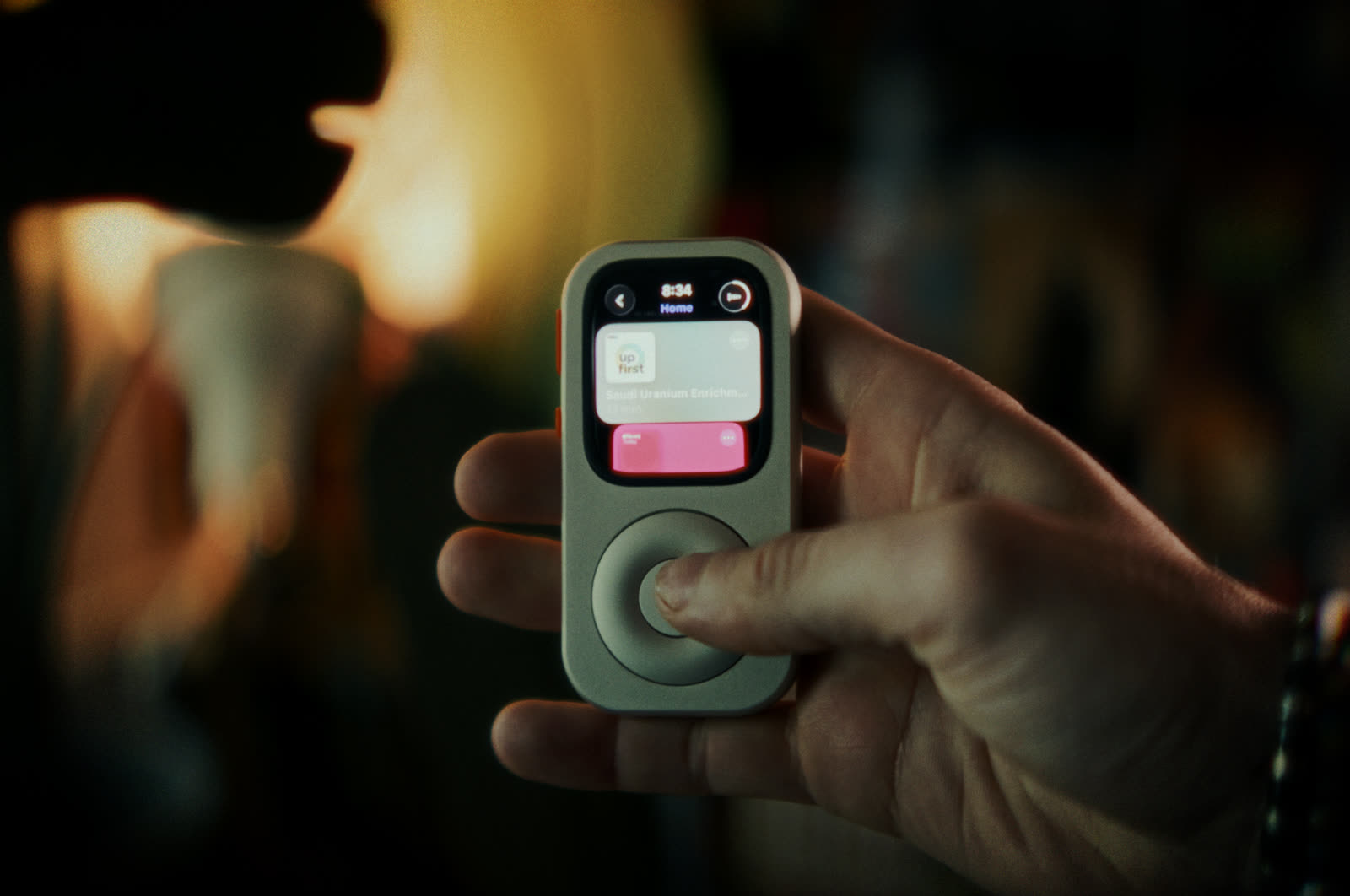
古いApple Watchは、ペアリング済みのiPhoneカメラ、対応するApple TV、Apple Homeにすでに設定されているアクセサリを操作するコンパクトなリモコンとして使えます。Apple Watchをペアリングしたままにし、ソフトウェアをアップデートし、関連アプリをすぐ使える場所に置いて、使用する場所ですべての接続をテストしましょう。対応状況は、Apple Watch、iPhone、Apple TV、ホームアクセサリ、アカウント、ネットワークによって異なります。
まず1つのリモコン機能を選ぶ
リモコンとして使うのは、短時間で目的が明確なため、Apple Watchの第二の活用法として最適です。アプリを1つ開いて調整を1つ行い、デバイスを置くだけです。安全に使え、予定しているセッションに十分な充電があれば、この使い方は古いバッテリーにも、1日中腕に装着し続けるより負担が少ないでしょう。
まずは最もよく使うリモコン機能から始めましょう。文字盤をシンプルにし、そのアプリを目立つコンプリケーションまたはDockの位置に置いて、関係のない通知を減らします。最初の設定が安定して使えると感じてから、別のリモコン機能を追加しましょう。
| 役割 | 便利な操作 | 必要な設定 |
|---|---|---|
| iPhoneカメラのリモコン | ライブプレビュー、シャッター、タイマー、フォーカスポイント、選択したカメラオプション | Apple WatchがiPhoneとペアリングされた状態で、カメラリモートが利用可能であり、デバイスが通信範囲内にあり、iPhoneが安全に設置されていること。 |
| Apple TVのリモコン | Appleのエコシステムを通じたナビゲーション、再生、戻る、テレビの操作、テキスト入力に対応 | 対応するApple TV、最新のソフトウェア、適切なアカウントとネットワークの設定、および求められた場合の初回ペアリングが必要です。 |
| スマートホームのリモコン | ホームで対応しているアクセサリの操作、シーン、部屋の表示、カメラ、インターホン機能 | Apple Homeに追加済みのアクセサリ、正しいホームのアクセス権、必要に応じて正常に動作するホームハブ、対応ソフトウェア、ネットワークへのアクセス。 |
1. WatchをiPhoneカメラのリモコンにする
AppleのCamera Remoteアプリでは、ペアリング済みのiPhoneカメラの映像をWatchで確認できます。部屋の向こう側にiPhoneを設置して、Watchで構図を確認し、プレビュー内でフォーカスポイントを選んで、シャッターを切れます。Appleは、機種やソフトウェアに応じて、タイマーや一部のカメラコントロールも提供しています。
集合写真、真上からの作業風景の撮影、商品撮影など、iPhoneに触れると構図が崩れる場面に適しています。安定した三脚や台を使い、iPhoneが落下しないことを確認して、両方のデバイスを通信可能範囲内に保ちます。
- iPhoneを固定する。安定した場所に設置するかマウントに取り付け、使いたいカメラの画面を開いて、レンズを確認します。
- Camera Remoteを開く。Watchでアプリを起動し、ペアリング済みのiPhoneからのライブプレビューが表示されるまで待ちます。
- 構図を決める。プレビューを見ながら、人や物を動かします。対応している場合は、プレビューをタップしてフォーカスポイントを選びます。
- タイマーとオプションを選ぶ。全員が準備する時間が必要なら、3秒タイマーを使います。現在の環境で利用できるフラッシュ、Live Photos、カメラのコントロールを確認します。
- 撮影して確認する。撮影したら、iPhoneを動かしたり撮影を終えたりする前に、仕上がりを確認します。
通信範囲は条件であり、保証ではありません
Camera Remoteは、ペアリング済みのWatchとiPhoneの通信を利用します。壁や干渉、デバイスの状態、ソフトウェアによって、接続の安定性が変わることがあります。一度きりの撮影に使う前に、実際に使う場所でテストしてください。
2. Apple TVのリモコンを近くに置く
Apple WatchのRemoteアプリを使うと、対応するApple TVを操作できます。コンパクトな画面でナビゲーションや再生を操作できるため、物理リモコンがクッションの間に入り込んだり、ほかの人がiPhoneを使っていたりするときに便利です。
現在のApple TV 4Kの設定では、ペアリング済みのiPhoneでそのWi-Fiネットワークを使ったことがない場合、まずそのネットワークに接続します。WatchでRemoteを開き、Apple TV 4Kを選択するか「追加」をタップしてから、Watchに表示されたコードを入力します。Appleによると、リモート接続にはBluetoothを使用します。使用中はApple TVのスリープを解除しておいてください。古いソフトウェアの場合は、Appleのガイドで該当するバージョンを選択します。
Watchを座る場所のそばで充電し、コンプリケーションまたは最近使ったアプリからRemoteを開きます。
手がふさがっているときに、対応するApple TVのコンテンツを一時停止、再開、または操作できます。デバイスを水や熱に近づけないでください。
Watchは、家庭内の決まった場所に置いてください。手に取れる人に応じて、適切なパスコードとアカウント設定を使用します。
Watchのインターフェイスを、物理リモコンやiPhoneのリモートアプリと比べてみましょう。家庭内で最も分かりやすい操作方法を選んでください。
アプリをインターフェイスの目立つ位置に置き、不要な通知をオフにして、使用後はWatchを充電します。リストからApple TVが消えた場合は、設定をやり直す前に、Appleのガイドに従って両方のデバイスが起動中で、最新の状態に更新され、接続されていることを確認してください。
3. 小規模なスマートホームコントローラーを作成する
Apple Watchのホームアプリでは、Apple Homeで設定したホーム、部屋、シーン、アクセサリ、対応カメラを表示できます。Watchに絞り込んで設定すれば、「おやすみ」、読書灯、玄関カメラなど、繰り返し使う操作をいくつか、iPhoneの全画面インターフェイスではなく小さな画面にまとめられます。
Watchによってアクセサリに互換性が生まれるわけではありません。アクセサリはあらかじめApple Homeに対応し、正しいホームと部屋に割り当てられている必要があります。リモートアクセスやオートメーションには、対応するホームハブ、最新ソフトウェア、安定したインターネット接続が必要な場合があります。共有ユーザーには、適切な招待とアクセス権が必要です。
- まずiPhoneでホームを設定します。Apple Homeでアクセサリを追加し、分かりやすい名前を付けて部屋を割り当て、iPhoneから各操作が機能することを確認します。
- 便利なシーンをいくつか作成します。「読書」「映画」「おやすみ」など、分かりやすい名前で、繰り返し使う操作をまとめます。
- Watchでホームを開きます。同じアカウントで、想定したホーム、部屋、シーン、アクセサリが表示されることを確認します。
- ローカルとリモートでテストします。ホームネットワークで操作を試します。外出先からのアクセスを想定している場合は、必要なハブとインターネット接続を用意して、別途テストしてください。
- アクセス権を確認します。各家庭メンバーに必要な範囲に共有アクセスを制限します。特に、ロック、ガレージドア、カメラ、セキュリティアクセサリには注意してください。
Watchのリモート操作設定チェックリスト
- Watchは、ペアリングされたiPhoneおよび最新ソフトウェアと互換性があります。
- バッテリーは、予定しているリモート操作の時間をカバーできます。
- メインのリモートアプリが、文字盤、Dock、またはアプリ一覧から見える場所にあります。
- iPhoneのカメラは安定しており、操作できる範囲内にあります。
- Apple TVが表示され、操作を受け付けます。
- Watchでテストする前に、iPhoneでApple Homeアクセサリが動作することを確認します。
- 必要に応じて、ホームハブ、アカウント、ネットワークの要件が満たされている。
- 機密性の高いホーム操作には適切なユーザー権限が設定されている。
- Watchの充電場所と保管場所が決まっている。
手持ちしやすい形なら用途がひと目でわかる
記載されている対応Watchを、ソファや三脚のそばにあるTechpod RePodに入れておきましょう。手持ちしやすい形状なので、短時間の操作にもさっと手に取れます。ホイール操作ガイドでは、ケースの物理操作について説明しています。
Watchを手首から外すと、手首に依存する機能に影響が出ることがあります。使う予定の操作を試し、正確なWatchの世代とサイズがセレクターに合っていることを確認してください。
よくある質問
別の部屋からApple WatchでiPhoneのカメラを操作できますか?
ペアリング済みのWatchとiPhoneが接続範囲内にあれば操作できます。壁や電波干渉、デバイスの状態によって通信範囲は変わります。頼りにする前に、実際に撮影する位置でライブプレビューとシャッターの反応を確認してください。
どのApple WatchでもApple TVを操作できますか?
対応状況は、Watch、watchOS、Apple TVのモデル、tvOS、設定によって異なります。お使いのデバイスに対応する最新のApple WatchおよびApple TVのガイドを参照し、画面の案内に従ってペアリングを完了してください。
Apple WatchでApple Home以外のデバイスも操作できますか?
メーカーによっては独自のwatchOSアプリを提供しています。また、Appleのホームアプリでは、Apple Homeに設定したアクセサリーやサービスを操作できます。機能、アカウント、ネットワークの要件はメーカーによって異なります。設定を始める前に、使用するアプリとアクセサリーを確認してください。
RePodを使うとApple Watchが万能リモコンになりますか?
いいえ。RePodは、記載されている対応Apple Watchモデル用の物理ケースです。赤外線、無線機能、アプリ、ネットワークの通信範囲、アクセサリーへの対応を追加するものではありません。利用できる操作は、Watchと接続されたデバイスによって異なります。
出典
リモコン操作に関する参考情報
3つの小さな操作機能をひとつにまとめるハンドヘルドケース
対応するWatchを手の届きやすい場所に置いてください。
まずはリモート操作を安定して使える状態にしましょう。そのうえで、現在のRePodセレクターで、Watchの正確な世代とケースサイズを比較してください。