

簡単な答え
優れたApple Watchショートカットは、繰り返し行う作業をワンタップまたはSiriへの1回のリクエストで処理します。まずは、自宅への案内、ボイスメモ、準備済みのアルバム、用事用の集中モード、ホームシーン、駐車した車までの戻り道、ワンタップで切り替えられる画面モードから始めましょう。各ショートカットをペアリング済みのiPhoneで作成し、Apple Watchに表示をオンにして、文字盤、スマートスタック、アクションボタンに追加する前にWatchでテストしてください。
ショートカットがApple Watchに表示されても、アクションの1つでiPhone、接続、アカウント、または対応していないアプリが必要になると失敗することがあります。最も互換性の低いアクションが、ルーチン全体の制限になります。
Apple Watchショートカットを2分で設定する
iPhoneでショートカットアプリを開き、ショートカットを作成または選択し、詳細を開いてApple Watchに表示を有効にします。Appleによると、対応するショートカットはiPhoneのApple WatchフォルダとWatchのショートカットアプリに表示されます。より速く起動できる場所に追加する前に、Watchアプリからショートカットを一度実行してください。AppleのWatchガイドで、基本的な設定と互換性のルールを確認できます。

- 最初のバージョンは短く保ちましょう。アクションが1〜3個なら、問題の原因を特定しやすくなります。
- 入力を求めるプロンプトは、固定の選択肢、音声入力、またはすでに指定した値に置き換えてください。
- iPhoneを近くに置いた状態で、すべての分岐をApple Watch上で実行してください。
- オフライン、Wi-Fi、モバイル通信など、実際に使う条件でテストを繰り返してください。
1. 自宅まで案内
ワンタップで自宅まで案内するショートカットは、最初に作るWatch用ショートカットとして理想的です。目的地が固定され、結果もわかりやすく、Appleも自宅への案内をWatch用ショートカットの例として挙げています。保存済みの自宅住所への案内を開くショートカットを作り、言いやすい名前を付けてから、頼る前に屋外で試してください。
ライブ案内には最新の地図データと位置情報へのアクセスが必要です。結果は、Apple Watchのモデル、ソフトウェア、地域、接続状況によって異なります。iPhoneを持たずに歩くためにこのショートカットを使いたい場合は、iPhoneを置いて、実際に使うルートを正確にテストしてください。
2. 思いつきを録音する
歩いているとき、食料品を運んでいるとき、またはホームで立っているときに思いついたアイデアを、短いボイスメモ用ショートカットで記録しましょう。最もシンプルな方法は、できるだけ少ない操作で録音を開始するか、普段使っている録音アプリを開くことです。「これを録音して」のような簡単なSiriフレーズを設定しましょう。
Apple Watchでは、ペアリングしたiPhoneから離れているときでもボイスメモで録音できますが、カスタムショートカットでは別のアクションや別のアプリが使われる場合があります。ファイルの保存先、後で同期されるかどうか、iPhoneが通信範囲外にあるときにショートカットが完了するかどうかを確認してください。
3. 待っているアルバムを再生する
出かける前にアルバムまたはプレイリストを1つ選び、再生ショートカットの再生先に設定します。Appleのショートカット例にはプレイリストの作成も含まれています。Watchのルーティンでは、再生内容をあらかじめ決めておくことで選択肢を少なくできます。便利なのは、すぐに使えることです。ヘッドホンを装着し、1回タップすれば、音楽が流れ始めます。
オフラインで聴きたいときは、Watchに音声をダウンロードしておきます。ストリーミングは、アプリ、アカウント、サブスクリプション、利用できるWi-Fiまたはモバイル通信に左右されます。iPhoneとの接続を切った状態でショートカットをテストし、ダウンロード済みの音声が開くのか、ネットワーク接続を待つのか、それとも処理がiPhoneに戻されるのかを確認してください。Appleは、ペアリングしたiPhoneから離れているときに利用できる機能を一覧にしています。
4. 用事の集中モードを開始する
普段の用事にかかる時間だけ、名前を付けた集中モードをオンにするショートカットを作成します。買い物をしたり、荷物を受け取ったり、昼食を食べに歩いたりしている間、集中モードによって選択したアプリや人からの通知を控えめにできます。帰宅時にオフにする2つ目のショートカットを作るか、集中モードに時間制限を設定することもできます。
操作は絞り込みましょう。複数の設定を変更する長いオートメーションは、小さな画面からでは信頼して使いにくくなります。アクション名や利用できるコントロールはwatchOSのバージョンによって変わることがあるため、このルーティンは万人向けのプリセットではなく、自分でテストするものとして扱ってください。
5. Homeのシーンを実行する
あらかじめ用意したHomeのシーンには、外出時や帰宅時に普段調整するデバイスをまとめられます。Watchのショートカットの1つで「外出」シーンを実行し、別のショートカットで帰宅時に点けたい照明を開始することもできます。まずHomeアプリでシーンを作成し、ショートカットには明確な役割を1つだけ持たせましょう。
このルーティンはご自宅の設定に左右されます。アクセサリ、ホームハブ、権限、アカウント、ネットワークのすべてが関係します。自宅のWi-Fiの端で、また想定する利用方法がモバイル通信ならモバイル通信でもテストしてください。
6. 駐車した車まで戻る
Apple Watchの所有者は、車の最後に保存された場所までの経路を案内するショートカットを共有しています。大きな駐車場や不慣れな地域に適した便利なパターンです。駐車場所を保存または取得して、そこまでの徒歩経路を開きます。最近のApple Watchコミュニティの議論には、駐車場所や経路に関するアイデアが含まれています。
このアイデアは参考として考えてください。位置情報の取得方法は、車、iPhone、マップの設定、ソフトウェアによって異なる場合があります。出発前に駐車場所が保存されていることを確認し、よく知らない場所では、普段の目印や写真もバックアップとして残しておきましょう。
7. 静かな部屋向けに画面を切り替える
映画館や暗い部屋、静かな夜などで繰り返し使う画面変更用に、ワンタップショートカットを作りましょう。Apple Watchで利用できるコントロールによっては、シアターモードをオンにしたり、常にオンをオフにしたりできます。Apple Watchのコミュニティメンバーは、これらの表示コントロールを組み合わせたルーティンを共有しています。
最初のバージョンは表示に関するアクションを1つだけにして、Apple Watchでテストし、普段の設定に戻すコンパニオンショートカットを作りましょう。具体的なアクションやラベルは、モデルやソフトウェアによって異なる場合があります。

iPhoneを置いて出かけたときにできることは?
「Apple Watchで実行できる」と「iPhoneなしで実行できる」は、異なる問いへの答えです。前者はショートカットをどこから起動するかを示し、後者はショートカット内のすべてのアクションに左右されます。Appleの案内では、オフラインで利用できる機能と、Wi-Fiまたはセルラー通信で利用できる機能が、モデル、プラン、通信事業者、アプリ、地域の条件とともに分けて説明されています。

ローカルまたはオフライン
ダウンロードしたオーディオや、Apple Watchで対応している録音は、接続がなくても利用できる場合があります。ただし、ショートカットとその中のすべてのアクションがApple Watchに対応している必要があります。
Wi-Fi
Apple Watchが適切なネットワークに接続でき、必要なサービスを利用できる場合は、マップ、ホームの操作、クラウドに依存する操作が機能することがあります。
セルラー通信
有効なプランと通信エリアがあるセルラー対応Apple Watchなら、接続が必要なルーティンを拡張できます。ただし、アプリ、通信事業者、アカウント、地域による制限は引き続き適用されます。
ペアリング済みのiPhone
一部の操作では、iPhoneが近くにあり、オンラインで、またはロック解除されている必要があります。iPhoneに依存する1つの手順があるだけで、それ以外はApple Watchに対応しているショートカットでも実行できなくなることがあります。
手の届きやすい場所に、信頼できるショートカットを1つ置く
ショートカットが安定して動作するようになったら、起動しやすくしましょう。Appleは対応する文字盤で「ショートカット」コンプリケーションをサポートしています。現在のAppleの案内では、スマートスタックのウィジェットからショートカットを起動する方法や、Apple Watch Ultraのアクションボタンにショートカットを割り当てる方法も説明されています。これらの起動方法は、使用するWatch、文字盤、ソフトウェアによって異なります。

週に数回使う予定のショートカットを1つから始めましょう。移動中は、実験的な機能を画面いっぱいに並べるより、小さく信頼できるメニューのほうが便利です。
いつもの操作を別の形で持ち歩く
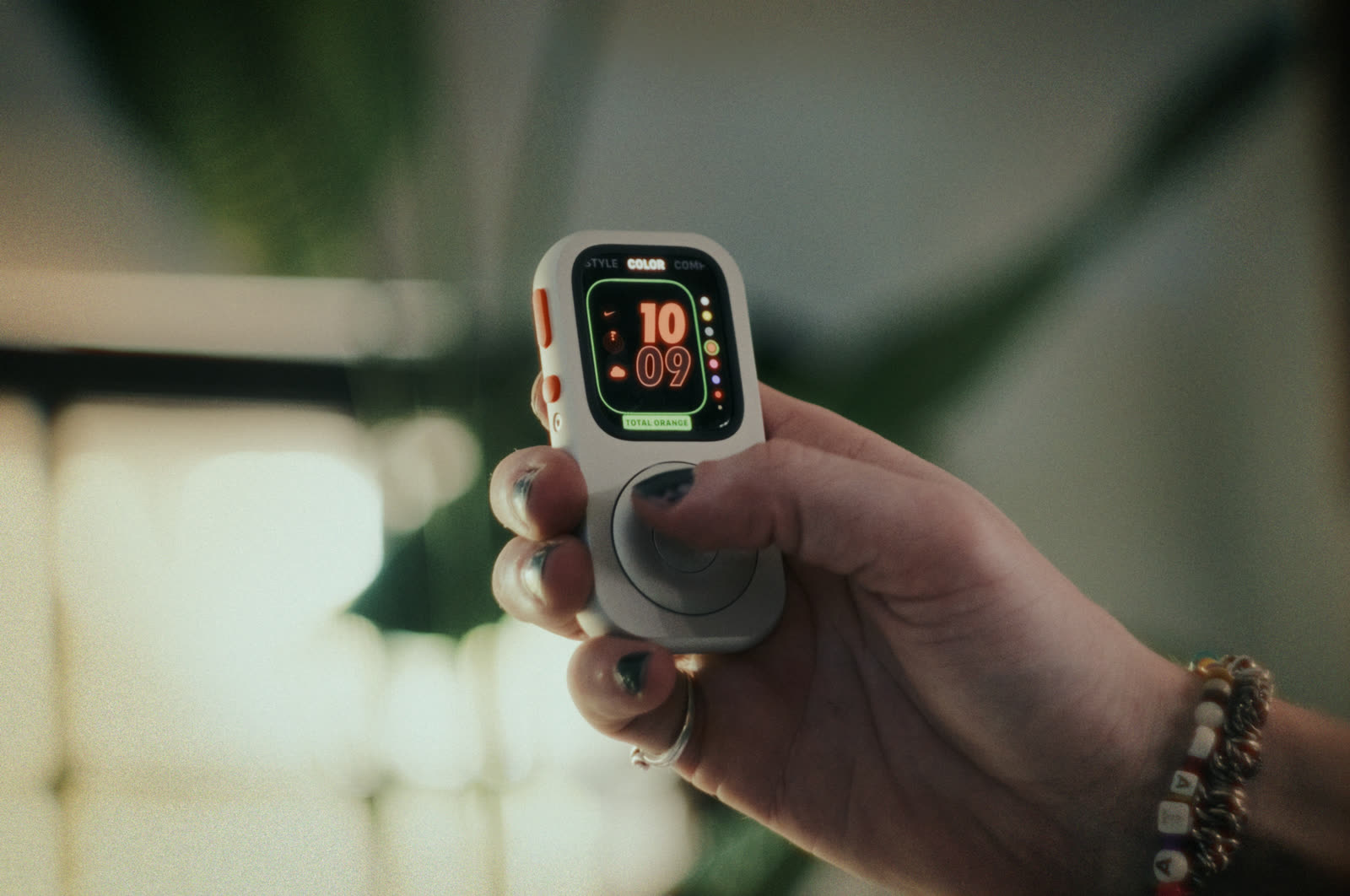
対応するApple Watchは、RePodの中で小型のハンドヘルド操作デッキとして使えます。画面、watchOSの機能、アプリ、ストレージ、バッテリー、接続機能はWatchが引き続き提供し、RePodは持ち方や携帯方法を変えます。あらかじめ用意した音楽、帰宅ルート、いくつかの選択した操作をすぐ使える状態にしておきたい、短時間の外出に適しています。
Apple Watchは別売りです。選択する前に、Watchの世代とケースサイズが現在のRePodの選択肢に正確に合うことを確認してください。
Apple Watchの装着感を確認してください。RePodを選択する。→Apple Watchショートカットに関するよくある質問
iPhoneのショートカットがApple Watchで失敗するのはなぜですか?
Watchでは使用できないアクション、アプリ、入力画面、ファイルの場所が含まれている可能性があります。また、iPhone、ネットワーク接続、アカウントへのサインイン、または不足している権限が必要な場合もあります。ショートカットが実行できるようになるまで、アクションを1つずつ削除し、最後に正常に動作したバージョンを基に作り直してください。
すべてのApple WatchショートカットはiPhoneなしで実行できますか?
いいえ。Watch上で完全に実行できるショートカットもあれば、Wi-Fi、モバイル通信、またはペアリングしたiPhoneに依存するものもあります。iPhoneを通信範囲外に置いた場合と、実際に利用する想定の接続環境でテストしてください。
ショートカットを文字盤に追加するにはどうすればよいですか?
まず、ショートカットがWatchの「ショートカット」アプリに表示され、実行できることを確認してください。次に、対応する文字盤を編集し、「ショートカット」コンプリケーションを選択します。利用できるかどうかは、文字盤、Watchのモデル、ソフトウェアによって異なります。