


Apple Watchの音楽チェックリスト
Apple WatchをオフラインまたはiPhoneをあまり使わない音楽プレーヤーとして使う前に、ダウンロードした音楽、AirPods、バッテリー、接続状況を確認しましょう。
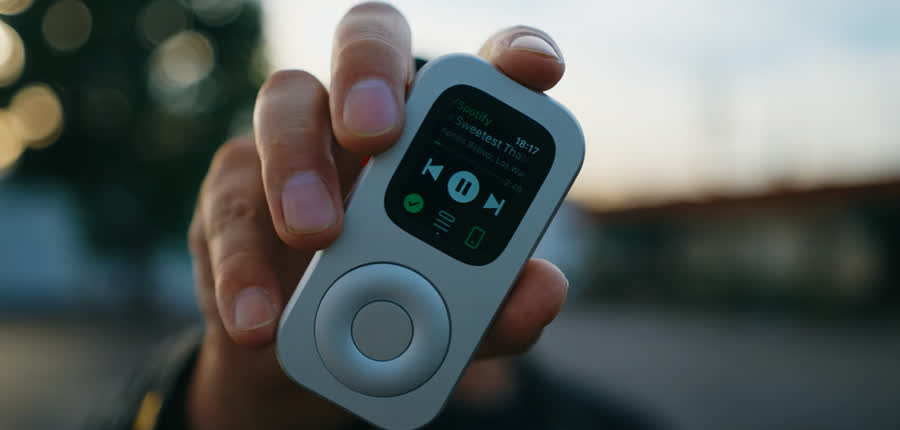
iPhoneをあまり使わずに音楽を楽しむ前に、アルバムのダウンロードが完了していること、AirPodsがWatchに接続されていること、ダウンロードした曲をインターネット接続なしで再生できることを確認しましょう。外出予定時間に対してWatchのバッテリーが十分か確認し、再生が止まった場合の対処も決めておきましょう。
自宅ではプレイリストの準備ができているように見えても、最初の角を曲がったところで再生できなくなることがあります。タイトルは表示されている。ヘッドフォンもペアリング済みに見える。iPhoneが近くにある間は、最初の曲が再生される。ところが接続が切り替わると、再生が止まってしまいます。
多くの場合、原因は未確認の接続切り替えにあります。曲をライブラリに追加したものの、ダウンロードが完了していなかった。AirPodsがiPhoneに接続されたままだった。モバイル通信でのストリーミングが通信エリアに依存していた。出発後にバッテリーを確認した。どれも小さな問題ですが、充電器と使い慣れたネットワークの近くにいるうちに確認すれば、簡単に見つけられます。
Watchの設定中ですか?まずApple Watch音楽プレーヤーガイドを確認し、出かける前にこのチェックリストを使いましょう。
ローカル再生と接続再生を切り分ける
Appleの案内では、便利な状態が2つ紹介されています。ダウンロードしたオーディオは、ペアリングしたiPhoneから離れていてもApple Watchで再生できます。接続機能の利用可否は、Watchのモデル、Wi-Fi、モバイル通信プラン、通信エリア、アプリの対応状況、サブスクリプション、設定、地域によって異なります。iPhoneや自宅のネットワークが近くにあると、これらの状態は同じように感じられることがあります。
セッションに必要な状態を選びましょう。安定した通信エリアを歩くなら、対応するモバイル通信環境でストリーミングを利用できる場合があります。地下鉄のホーム、登山道、飛行機内、地下のジムでは、あらかじめダウンロードしておくほうがよいでしょう。通信が不安定なルートではダウンロードを選び、対応するWatchの接続をテストした後にのみストリーミングを使いましょう。
該当する項目のApple Watchへのダウンロードが完了していることを確認します。アプリ、サブスクリプション、ストレージ、ソフトウェア、地域、デバイスに関する条件が適用されます。
モデル、プラン、通信エリア、Wi-Fi、サービス、アプリ、サブスクリプション、設定、および地域の条件が再生に影響することがあります。
5分間の事前確認
最初のダウンロードが完了した後、この事前確認を行います。ライブラリの初回転送には、もっと時間がかかることがあります。
| 分 | 確認項目 | 合格の目安 | うまくいかない場合 |
|---|---|---|---|
| 1 | Apple Watchで該当するアルバムまたはプレイリストを開きます。 | オフライン再生が必要な場合は、アプリにダウンロード完了と表示されます。 | 電源とWi-Fiに接続し直してから、ダウンロードが完了するまで待ちます。 |
| 2 | Apple WatchでAirPodsを選択し、曲を再生します。 | Watchから音声が快適な音量で再生されます。 | ヘッドフォンを再接続し、出力デバイスを確認します。 |
| 3 | iPhoneを通信範囲外に置き、WatchのWi-Fiとモバイル通信を一時的にオフにします。Bluetoothヘッドフォンを接続したまま、ダウンロード済みの3曲を再生します。その後、接続を元に戻します。 | Watchから再生を開始、一時停止し、再開できます。 | 出発前にダウンロードまたは接続の状態を確認します。 |
| 4 | バッテリー残量を予定しているセッションと照らし合わせます。 | 利用可能な充電残量とルートで問題ないと判断しています。 | 充電する、セッションを短くする、またはスマートフォンを持っていきます。 |
| 5 | 境界線と代替手段を決めます。 | スマートフォンを置く場所と、必要になったときに再び使えるようにする方法がわかっています。 | スマートフォンを近くに置き、このセッションをもう一度テストとして扱います。 |
1分:ダウンロードを確認する
AppleのApple Watchに音楽を追加する最新のガイドでは、ライブラリに音楽があることと、音声がデバイスにダウンロードされていることを区別しています。使う予定のWatchアプリを開き、ダウンロードが完了している状態か確認しましょう。サービスによって画面表示は異なるため、雲のアイコンがどこでも同じ意味だと思い込まず、そのアプリで現在使われている表示を確認してください。
正確なアルバムまたはプレイリストを開きます。一般的な「ダウンロード」画面では、1曲だけ欠けていたり、アルバムが未完了だったりしても見落とすことがあります。再生が途切れないことが重要なら、冒頭、中盤、最後の3分の1を試聴します。これで、散歩中に音楽が止まってしまう前に、転送が途中で終わっていることに気づけます。
2分:AirPodsをWatchに接続する
AppleのAirPodsのガイドでは、Apple Watchとの直接ペアリングと選択方法を説明しています。対応ハードウェアと最新のソフトウェアが必要です。Apple Watchのオーディオ出力コントロールを開いてAirPodsを選び、Apple Watchから曲を再生します。
10秒間聴いたら、Apple Watchで一時停止して再開します。静かな場所で音量を調整し、より騒がしい環境に備えて余裕を持たせましょう。実際に持ち歩くデバイスから操作して接続できたかどうかが、確認すべきポイントです。
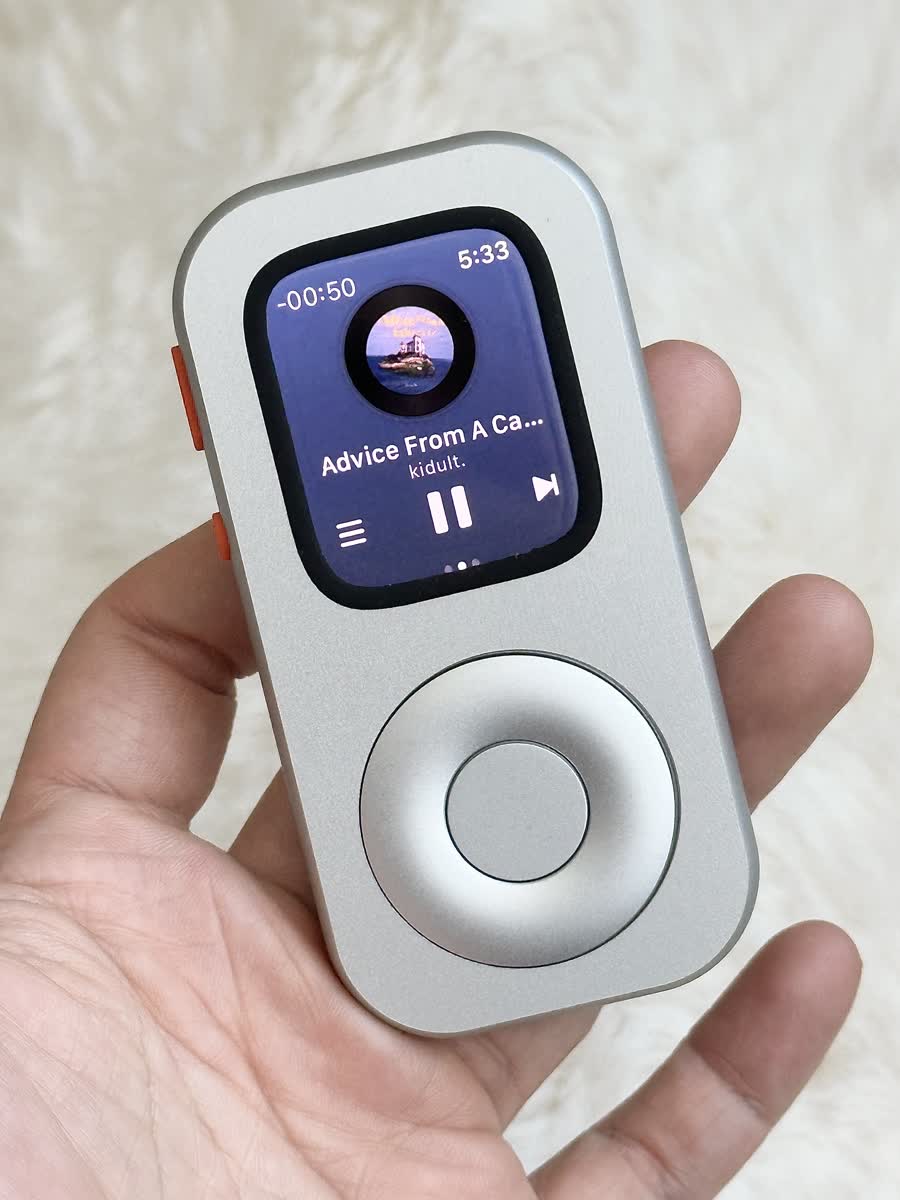
3分目:インターネット接続なしでテストする
iPhoneを通信範囲外に移動し、Apple WatchのWi-Fiとモバイル通信を一時的に切断します。Bluetoothヘッドフォンは接続したままにします。Apple Watchのダウンロード済みライブラリから3曲を再生し、曲を切り替えたり、一時停止して再開したりします。Apple Watchがまだインターネットに接続されている状態で曲が再生できても、その曲がダウンロード済みだとは証明できません。テスト後、必要な接続を復元してください。
Appleのスマートフォンを離して使うためのガイドでは、接続状態が利用可能な機能にどう影響するかを説明しています。音楽だけを聴くセッションなら、ダウンロード済みの音源が最も簡単な確認方法です。ストリーミングや接続が必要な操作は、Apple Watchの機種、ネットワーク、通信プラン、通信エリア、設定、アプリ、サブスクリプション、地域によって異なります。
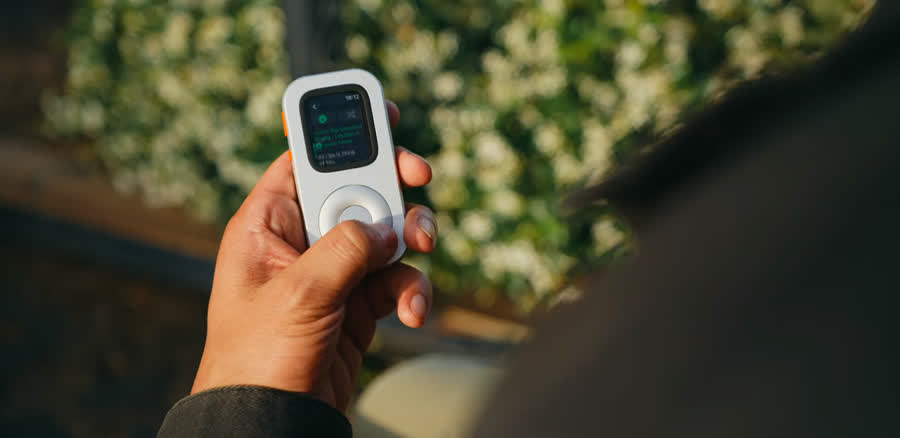
4分目と5分目:その日の予定に合わせる
バッテリー残量の割合は、実際のセッションと比較すると参考になります。アルバムの長さ、外出時間、ヘッドフォンの充電状態、気温、Apple Watchの使用年数、接続機能を使うかどうかを考慮しましょう。自分のApple Watchでテストした駆動時間を目安にしてください。
次に、スマートフォンの扱い方を決めましょう。バッグの中にしまっておく、机に置いておく、緊急時の代替手段として持ち歩く、といった方法があります。「スマートフォンにあまり頼らない」とは、スマートフォンを操作する必要を減らすために準備した習慣のことです。誰もがスマートフォンなしで過ごせる必要はありません。
出発前に、代替策を1つ決めておきましょう。音声が再生できない場合は、無音で歩き続ける、スマートフォンを取りに戻る、保存済みのローカル音源を使う、またはセッションを終了する、という選択肢があります。代替策を決めておけば、トラブルシューティングがメインにならずに済みます。
最初のテストは自宅近くで行い、何度でも繰り返せるよう短くしましょう。慣れたルートなら、再生やバッテリーの問題に気づきやすく、対処もしやすくなります。
テスト済みの環境に、ぴったりの形を。
Techpod RePodは、対応機種として掲載されているApple Watchに、先ほどテストした再生環境にぴったりの、iPodを思わせる携帯型の形状を与えます。
再生前の確認が済んだら、携帯型の形状が、準備したWatchに次の1時間、選んだ音楽を持ち運ぶという明確な役割を与えます。RePodを選ぶ前に、最新のセレクターでApple Watchの正確な世代とケースサイズをご確認ください。
音楽に集中できる時間を
5つの確認項目をすべてクリアしたら、設定を変えるのはもうやめましょう。アルバムかプレイリストを選び、プレーヤーをポケットに入れて、再生を始めましょう。音楽を聴く習慣について詳しくは、アルバムを最初から最後まで聴くをご覧ください。
Apple Watchの音楽再生前チェックに関するよくある質問
音楽がApple Watchにダウンロードされているか、どうすれば確認できますか?
Watchのミュージックアプリでダウンロードが完了していることを確認します。iPhoneを通信範囲外に置き、WatchのWi-Fiとモバイル通信を一時的に切断して、接続済みのBluetoothヘッドフォンでダウンロードした曲を数曲再生します。その後、接続を元に戻してください。
AirPodsをApple Watchに直接接続できますか?
はい。対応するAirPodsをApple Watchに接続できます。最新のソフトウェアと対応ハードウェアが必要です。出発前に、実際に使う構成でテストしてください。
セルラー対応のApple Watchがあれば、音楽をダウンロードする必要はありませんか?
ストリーミングが利用できるかどうかは、モデル、プラン、通信エリア、アプリ、サブスクリプション、設定、地域によって異なります。通信が不安定、または利用できない場合に備えて、ダウンロードしておくと便利です。
RePodによってApple Watchの通信機能は変わりますか?
いいえ。RePodはWatchの物理的な形状を変えるものです。通信機能、アプリ、ダウンロード、サブスクリプション、ストレージ、再生機能は、引き続きApple Watchとそのサービスが提供します。
出典
最新の設定ガイドを確認
-
Appleサポート — Apple Watchにミュージックを追加する
アルバム、プレイリスト、ダウンロード状況。 -
Appleサポート — ペアリングしたiPhoneなしでApple Watchを使う
ダウンロードしたオーディオと接続状況に依存する機能。 -
Appleサポート — AirPodsをApple Watchとペアリングする
対応する接続方法と出力先の選択。 -
Techpod — RePod C1
現在の製品形状と対応機種セレクター。
聴く習慣を形にする
対応するApple Watchに、ポケットサイズの音楽プレーヤーとしての役割を。
準備したApple Watchを小型の携帯音楽プレーヤーとして持ち歩きたいときは、RePodをお選びください。