


Configuration de la télécommande
Utilisez une ancienne Apple Watch comme télécommande pour l’appareil photo de l’iPhone, l’Apple TV ou les appareils domotiques, avec le jumelage et la configuration de connexion appropriés.
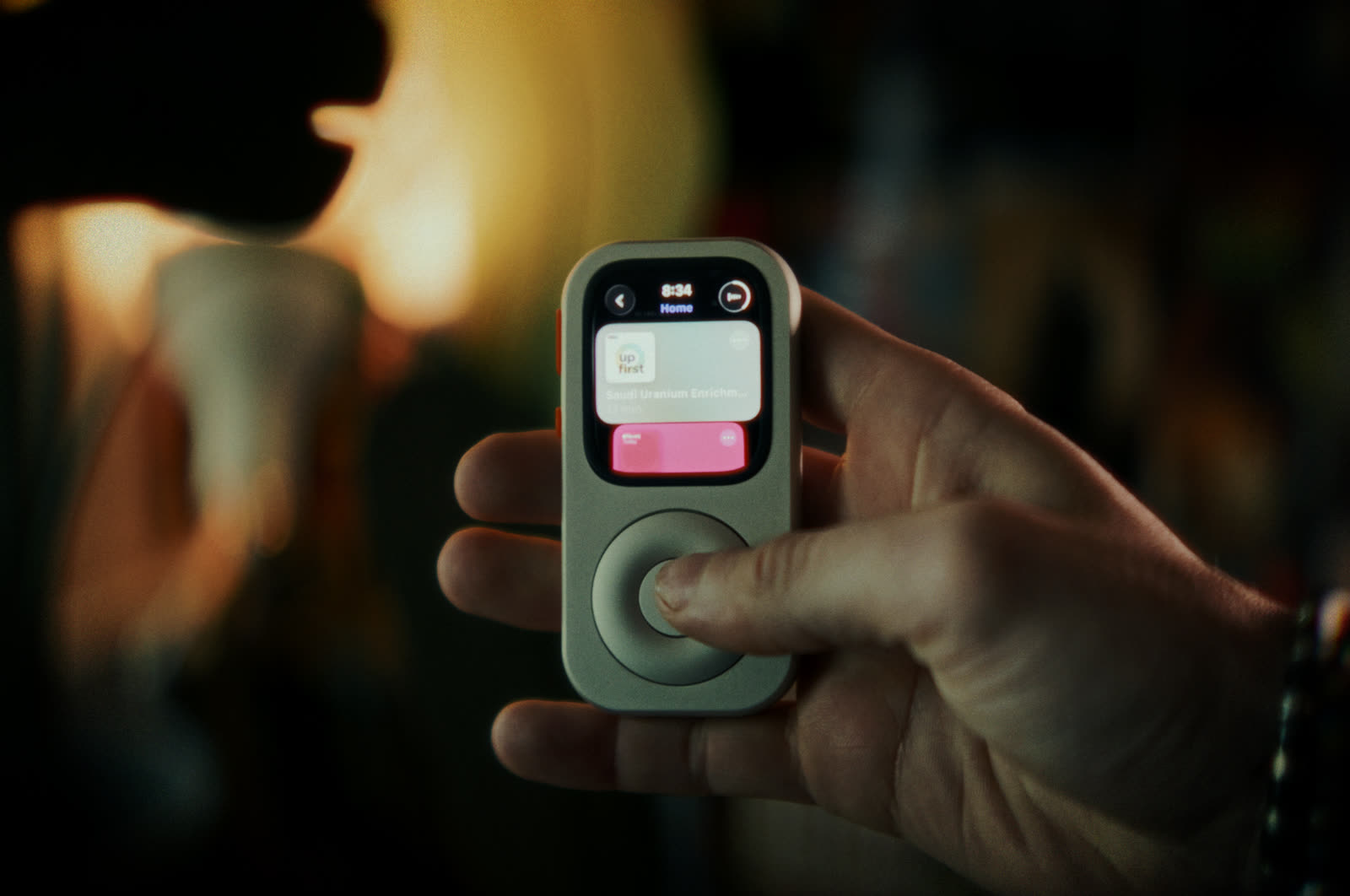
Une ancienne Apple Watch peut servir de télécommande compacte pour l’appareil photo de l’iPhone jumelé, une Apple TV compatible et les accessoires déjà configurés dans Apple Home. Laissez la Watch jumelée, mettez son logiciel à jour, gardez les apps concernées à portée de main et testez chaque connexion à l’endroit où vous les utiliserez. La compatibilité dépend de la Watch, de l’iPhone, de l’Apple TV, des accessoires domestiques, des comptes et du réseau.
Choisissez d’abord un rôle de télécommande
La télécommande offre une seconde vie intéressante à une Watch, car les sessions sont courtes et ciblées. Vous ouvrez une app, effectuez un réglage, puis posez l’appareil. Cette utilisation peut mieux convenir à une batterie ancienne qu’une journée entière au poignet, à condition que la Watch soit en bon état et suffisamment chargée pour la session prévue.
Commencez par la télécommande que vous utiliserez le plus souvent. Choisissez un cadran simple pour la Watch, placez cette app sur une complication bien visible ou dans le Dock et réduisez les notifications sans rapport. N’ajoutez une autre télécommande que lorsque la première configuration vous semble fiable.
| Rôle | Commandes utiles | Configuration requise |
|---|---|---|
| Télécommande de l’appareil photo de l’iPhone | Aperçu en direct, obturateur, minuterie, point de mise au point et options d’appareil photo sélectionnées | L’Apple Watch reste jumelée à l’iPhone, l’app Télécommande de l’appareil photo est disponible, les appareils sont à portée de fonctionnement et l’iPhone est placé en toute sécurité. |
| Télécommande Apple TV | Commandes de navigation, de lecture, de retour, de téléviseur et de saisie de texte compatibles avec l’écosystème Apple | Une Apple TV compatible, un logiciel à jour, un compte approprié, une configuration réseau adéquate et un jumelage initial lorsque cela est demandé. |
| Télécommande domotique | Commandes des accessoires, scènes, vues des pièces, caméras et fonctions d’interphone prises en charge par la maison | Des accessoires déjà ajoutés à Apple Home, les autorisations appropriées pour le domicile, un concentrateur domotique opérationnel lorsque nécessaire, des logiciels compatibles et un accès au réseau. |
1. Transformez la Watch en télécommande pour l’appareil photo de l’iPhone
L’app Camera Remote d’Apple affiche sur la Watch l’image de l’appareil photo de l’iPhone jumelé. Vous pouvez placer l’iPhone à l’autre bout de la pièce, vérifier le cadrage depuis la Watch, choisir un point de mise au point dans l’aperçu et déclencher l’obturateur. Apple propose également un retardateur et certaines commandes de l’appareil photo, selon le matériel et le logiciel.
Cette fonction est pratique pour les photos de groupe, les prises de vue plongeantes, la photographie de produits et toute scène où toucher le téléphone risquerait de perturber le cadrage. Utilisez un trépied ou un support stable, vérifiez que l’iPhone ne risque pas de tomber et gardez les deux appareils dans la portée de leur connexion.
- Stabilisez l’iPhone. Fixez-le sur un support ou posez-le sur une surface stable, ouvrez la vue souhaitée de l’appareil photo et vérifiez l’objectif.
- Ouvrez Camera Remote. Lancez l’app sur la Watch et attendez l’aperçu en direct de l’iPhone jumelé.
- Cadrez la scène. Déplacez les personnes ou les objets en regardant l’aperçu. Touchez l’aperçu pour choisir un point de mise au point, si cette option est prise en charge.
- Choisissez le délai et les options. Utilisez le retardateur de trois secondes pour laisser à tout le monde le temps de se mettre en place. Vérifiez les options disponibles pour le flash, Live Photo ou les commandes de l’appareil photo pour la configuration actuelle.
- Prenez la photo et vérifiez-la. Déclenchez la prise de vue, puis vérifiez le résultat avant de déplacer le téléphone ou de terminer la session.
La portée est une condition, pas une garantie
Camera Remote dépend de la communication entre la Watch jumelée et l’iPhone. Les murs, les interférences, l’état des appareils et les logiciels peuvent influer sur la fiabilité. Testez l’emplacement exact avant de l’utiliser pour un moment unique.
2. Gardez une télécommande Apple TV à portée de main
L’app Remote de l’Apple Watch peut contrôler une Apple TV compatible. Elle propose des commandes de navigation et de lecture dans une petite interface, pratique lorsque la télécommande physique s’est glissée entre les coussins ou qu’une autre personne utilise l’iPhone.
Pour la configuration actuelle de l’Apple TV 4K, connectez d’abord l’iPhone jumelé à son réseau Wi-Fi si cet iPhone ne s’y est jamais connecté. Ouvrez Remote sur la Watch, sélectionnez l’Apple TV 4K ou touchez Ajouter, puis saisissez le code affiché sur la Watch. Apple indique que la connexion à la télécommande se fait par Bluetooth. Laissez l’Apple TV allumée pendant l’utilisation ; si son logiciel est plus ancien, sélectionnez la version correspondante dans le guide d’Apple.
Placez une chargeur à côté du coin salon et ouvrez Remote depuis une complication ou les apps récentes.
Mettez en pause, reprenez ou parcourez le contenu compatible de l’Apple TV lorsque vous avez les mains occupées. Gardez l’appareil à l’abri de l’eau et de la chaleur.
Laissez la Watch à un endroit connu de tous dans le foyer. Utilisez un code d’accès et des réglages de compte adaptés à toute personne susceptible d’y accéder.
Comparez l’interface de la Watch avec la télécommande physique et l’app Télécommande de l’iPhone. Gardez le mode de commande qui semble le plus clair pour le foyer.
Gardez l’app près du début de l’interface, désactivez les alertes inutiles et rechargez la Watch après utilisation. Si l’Apple TV disparaît de la liste, vérifiez que les deux appareils sont allumés, à jour et connectés, conformément aux instructions d’Apple, avant de reconfigurer le tout.
3. Créer une petite télécommande pour la maison connectée
L’app Maison sur l’Apple Watch peut afficher les domiciles, les pièces, les scènes, les accessoires et les caméras compatibles configurés dans Apple Home. Une Watch configurée pour l’essentiel permet d’accéder à quelques actions récurrentes - comme « Bonne nuit », l’éclairage de lecture ou la caméra de la porte d’entrée - sur un petit écran plutôt que dans l’interface complète du téléphone.
La Watch ne rend pas un accessoire compatible. Celui-ci doit déjà fonctionner avec Apple Home et être attribué au bon domicile et à la bonne pièce. L’accès à distance et les automatisations peuvent nécessiter un concentrateur domestique compatible, des logiciels à jour et une connexion Internet stable. Les utilisateurs invités ont besoin de l’invitation et des autorisations appropriées.
- Configurez d’abord le domicile sur l’iPhone. Ajoutez les accessoires dans Apple Home, nommez-les clairement, attribuez-leur des pièces et vérifiez que chaque commande fonctionne depuis l’iPhone.
- Créez quelques scènes utiles. Regroupez les actions récurrentes sous des noms simples, comme Lecture, Cinéma ou Bonne nuit.
- Ouvrez Maison sur la Watch. Vérifiez que le domicile, les pièces, les scènes et les accessoires attendus apparaissent sous le même compte.
- Faites des essais en local et à distance. Essayez les commandes sur le réseau domestique. Si vous prévoyez d’y accéder à l’extérieur du domicile, faites un essai séparé avec le concentrateur requis et une connexion Internet.
- Vérifiez les autorisations. Limitez l’accès partagé à ce dont chaque membre du foyer a besoin, en particulier pour les serrures, les portes de garage, les caméras et les accessoires de sécurité.
Liste de vérification de la configuration de la télécommande sur la Watch
- La Watch est compatible avec l’iPhone auquel elle est jumelée et les logiciels actuels.
- L’autonomie de la batterie couvre la durée de la session de télécommande prévue.
- L’app de télécommande principale est accessible depuis le cadran, le Dock ou la grille d’apps.
- L’appareil photo de l’iPhone est stable et à portée de fonctionnement.
- L’Apple TV apparaît et accepte les commandes.
- Les accessoires Apple Home fonctionnent sur l’iPhone avant les tests sur la Watch.
- Les exigences concernant le concentrateur domotique, le compte et le réseau sont respectées lorsque nécessaire.
- Les commandes sensibles de la maison disposent des autorisations utilisateur appropriées.
- La Watch dispose d’un emplacement prévisible pour la recharge et le rangement.
Le format portatif rend son rôle évident
Gardez une Watch compatible répertoriée dans Techpod RePod près du canapé ou du trépied. Son format portatif vous permet de la prendre en main pour utiliser ces commandes ponctuelles. Le guide de la molette explique les commandes physiques du boîtier.
L’utilisation hors du poignet peut modifier les fonctionnalités qui en dépendent. Testez donc les commandes que vous comptez utiliser et sélectionnez dans le sélecteur la génération et la taille exactes de votre Watch.
Foire aux questions
L’Apple Watch peut-elle contrôler l’appareil photo de l’iPhone depuis une autre pièce ?
Cela peut fonctionner dans la portée de connexion active entre la Watch jumelée et l’iPhone. Les murs, les interférences et l’état des appareils peuvent modifier cette portée. Vérifiez l’aperçu en direct et le déclenchement de l’obturateur depuis l’endroit exact où vous comptez prendre la photo avant de vous y fier.
Toutes les Apple Watch peuvent-elles contrôler l’Apple TV ?
La compatibilité dépend de la Watch, de watchOS, du modèle d’Apple TV, de tvOS et de la configuration. Consultez les guides Apple à jour sur l’Apple Watch et l’Apple TV pour les appareils que vous possédez, puis effectuez toute étape de jumelage affichée à l’écran.
L’Apple Watch peut-elle contrôler des appareils en dehors d’Apple Maison ?
Certains fabricants proposent leurs propres apps watchOS, tandis que l’app Maison d’Apple contrôle les accessoires et services configurés dans Apple Maison. Les fonctionnalités, les comptes et les exigences réseau varient selon les fabricants. Vérifiez l’app et l’accessoire exacts avant de créer votre routine.
RePod transforme-t-il l’Apple Watch en télécommande universelle ?
Non. RePod est un boîtier physique conçu pour les modèles d’Apple Watch compatibles répertoriés. Il n’ajoute ni infrarouge, ni radio, ni application, ni portée réseau, ni compatibilité avec des accessoires. Les commandes disponibles dépendent de la Watch et des appareils connectés.
Sources
Références sur les télécommandes
- Guide d’utilisation de l’Apple Watch : télécommande de l’appareil photo
- Guide d’utilisation de l’Apple Watch : contrôler l’Apple TV
- Guide d’utilisation de l’Apple Watch : contrôler votre domicile
- TechRadar : Blackmagic Camera 3.3 ajoute des commandes pour l’Apple Watch
- Techpod : sélecteur de compatibilité RePod actuel
Un boîtier à tenir en main pour trois commandes simples
Gardez une Watch compatible à portée de main.
Commencez par fiabiliser la configuration à distance. Comparez ensuite la génération exacte et la taille du boîtier de votre Watch avec le sélecteur RePod actuel.