

La réponse rapide
Les meilleurs raccourcis pour l’Apple Watch gèrent une tâche répétée en une touche ou avec une seule demande à Siri. Commencez par un itinéraire vers le domicile, une note vocale, un album préparé, un mode Concentration pour les courses, une scène Maison, un itinéraire de retour vers votre voiture garée et un mode d’écran activable en une touche. Créez chaque raccourci sur l’iPhone jumelé, activez Afficher sur l’Apple Watch, puis testez-le depuis l’Apple Watch avant de l’ajouter à un cadran, à la pile intelligente ou au bouton Action.
Un raccourci peut apparaître sur l’Apple Watch et pourtant échouer lorsqu’une de ses actions nécessite l’iPhone, une connexion, un compte ou une app non compatible. L’action la moins compatible définit la limite de toute l’automatisation.
Configurer un raccourci sur l’Apple Watch en deux minutes
Ouvrez l’app Raccourcis sur votre iPhone, créez ou choisissez un raccourci, ouvrez ses détails et activez Afficher sur l’Apple Watch. Apple indique que les raccourcis compatibles apparaissent ensuite dans le dossier Apple Watch sur l’iPhone et dans l’app Raccourcis de l’Apple Watch. Exécutez une fois le raccourci depuis l’app de l’Apple Watch avant de lui attribuer un point de lancement plus rapide. Le guide Apple de l’Apple Watch explique la configuration de base et la règle de compatibilité.

- Gardez la première version courte : une à trois actions sont plus faciles à diagnostiquer.
- Remplacez les invites de saisie par des choix fixes, une saisie dictée ou des valeurs que vous avez déjà fournies.
- Exécutez chaque branche sur l’Apple Watch avec l’iPhone à proximité.
- Répétez le test dans les conditions qui vous intéressent : hors ligne, en Wi-Fi ou sur réseau cellulaire.
1. Itinéraire vers le domicile
Un itinéraire vers votre domicile en une seule touche est le raccourci idéal pour commencer sur l’Apple Watch : la destination reste fixe, le résultat est évident et Apple utilise précisément les itinéraires vers le domicile comme exemple de raccourci pour l’Apple Watch. Créez un raccourci qui ouvre l’itinéraire vers votre adresse personnelle enregistrée, donnez-lui un nom facile à dire, puis essayez-le à l’extérieur avant de compter dessus.
Les itinéraires en direct nécessitent des données cartographiques à jour et un accès à la localisation. Les résultats varient selon le modèle d’Apple Watch, le logiciel, la région et la connexion. Si vous voulez utiliser ce raccourci pour marcher sans téléphone, testez l’itinéraire exact en laissant l’iPhone derrière vous.
2. Enregistrer une idée
Utilisez un raccourci de note vocale pour l’idée qui vous vient pendant que vous marchez, portez vos courses ou attendez sur un quai. La version la plus simple lance un enregistrement ou ouvre votre application d’enregistrement préférée avec le moins d’actions possible. Donnez-lui une phrase Siri simple, comme « Enregistre ceci ».
L’Apple Watch peut effectuer des enregistrements dans Dictaphone sans être reliée à l’iPhone jumelé, mais un raccourci personnalisé peut utiliser d’autres actions ou une autre app. Vérifiez où le fichier est enregistré, s’il se synchronise ultérieurement et si le raccourci se termine lorsque le téléphone est hors de portée.
3. Écoutez l’album qui vous attend
Choisissez un album ou une playlist avant de partir, puis faites-en la destination d’un raccourci de lecture. Apple inclut la création de playlists parmi ses exemples de raccourcis ; pour une routine sur l’Apple Watch, une lecture préparée limite le nombre de choix. L’intérêt est immédiat : vous mettez vos écouteurs, touchez une fois l’écran et la musique démarre.
Téléchargez l’audio sur l’Apple Watch lorsque vous souhaitez l’écouter hors ligne. La diffusion dépend de l’app, du compte, de l’abonnement et de la disponibilité du Wi-Fi ou du réseau cellulaire. Testez le raccourci après avoir déconnecté l’iPhone afin de vérifier s’il ouvre l’audio téléchargé, attend une connexion réseau ou renvoie la tâche à l’iPhone. Apple répertorie les fonctions disponibles sans iPhone jumelé.
4. Activez un mode de concentration pour une course
Créez un raccourci qui active un mode de concentration nommé pendant la durée d’une course habituelle. Ce mode peut réduire les interruptions des apps et des personnes que vous avez choisies pendant vos achats, le retrait d’un colis ou votre trajet à pied jusqu’au déjeuner. Un second raccourci peut le désactiver à votre retour, ou vous pouvez définir une limite de temps.
Gardez l’action ciblée. Une longue automatisation qui modifie plusieurs réglages est plus difficile à utiliser en toute confiance depuis un petit écran. Les noms des actions et les commandes disponibles peuvent changer d’une version de watchOS à l’autre ; considérez donc cette routine comme la vôtre et testez-la plutôt que comme un préréglage universel.
5. Exécutez une scène Maison
Une scène Maison préparée peut regrouper les appareils que vous réglez régulièrement en partant ou en arrivant. Un raccourci sur l’Apple Watch peut lancer une scène « En route » ; un autre peut allumer les lumières souhaitées à votre retour. Créez d’abord la scène dans l’app Maison, puis attribuez une seule tâche claire au raccourci.
Cette routine dépend de votre configuration Maison : les accessoires, le concentrateur domestique, les autorisations, le compte et le réseau jouent tous un rôle. Testez-la à la limite de la portée de votre Wi-Fi domestique, puis à nouveau via le réseau cellulaire si c’est ainsi que vous comptez l’utiliser.
6. Revenez à votre voiture garée
Des propriétaires d’Apple Watch ont partagé des raccourcis pour obtenir l’itinéraire vers le dernier emplacement enregistré d’un véhicule. C’est une méthode judicieuse pour un grand parking ou un quartier inconnu : enregistrez ou récupérez la position de la voiture garée, puis ouvrez l’itinéraire à pied pour y retourner. .
Limitez la première version à une seule action d’affichage, testez-la sur votre Apple Watch et créez un raccourci complémentaire qui rétablit votre réglage habituel. Les actions et les intitulés exacts peuvent varier selon le modèle et le logiciel.

Que fonctionne-t-il lorsque l’iPhone reste derrière ?
« S’exécute sur l’Apple Watch » et « s’exécute sans iPhone » répondent à deux questions différentes. La première indique où vous lancez le raccourci. La seconde dépend de chaque action qu’il contient. Les recommandations d’Apple distinguent les fonctions hors ligne des fonctionnalités disponibles via Wi-Fi ou réseau cellulaire, avec des conditions liées au modèle, au forfait, à l’opérateur, à l’app et à la région.

Local ou hors ligne
Les contenus audio téléchargés et les enregistrements pris en charge sur l’Apple Watch peuvent fonctionner sans connexion active. Le raccourci et chaque action de l’app doivent néanmoins être compatibles avec l’Apple Watch.
Wi-Fi
Les cartes, les commandes de la maison et les actions reposant sur le cloud peuvent fonctionner lorsque l’Apple Watch peut accéder à un réseau adapté et que les services requis sont disponibles.
Cellulaire
Une Apple Watch cellulaire avec un forfait actif et une couverture réseau peut étendre les routines connectées. Des limites liées à l’app, à l’opérateur, au compte et à la région s’appliquent toujours.
iPhone jumelé
Certaines actions nécessitent que l’iPhone soit à proximité, connecté à Internet ou déverrouillé. Une seule étape dépendante de l’iPhone peut empêcher un raccourci autrement compatible avec l’Apple Watch de fonctionner.
Gardez un raccourci fiable à portée de main
Une fois qu’un raccourci fonctionne systématiquement, rendez son lancement plus facile. Apple prend en charge une complication Raccourcis sur les cadrans compatibles. Les indications actuelles d’Apple expliquent également comment lancer des raccourcis depuis un widget de la pile intelligente et en attribuer un au bouton Action de l’Apple Watch Ultra. Ces points d’accès dépendent de l’Apple Watch, du cadran et du logiciel que vous utilisez.

Commencez par un raccourci que vous prévoyez d’utiliser plusieurs fois par semaine. Un petit menu fiable vaut mieux qu’un écran rempli d’expériences lorsque vous êtes déjà en déplacement.
Emportez votre routine sous une autre forme
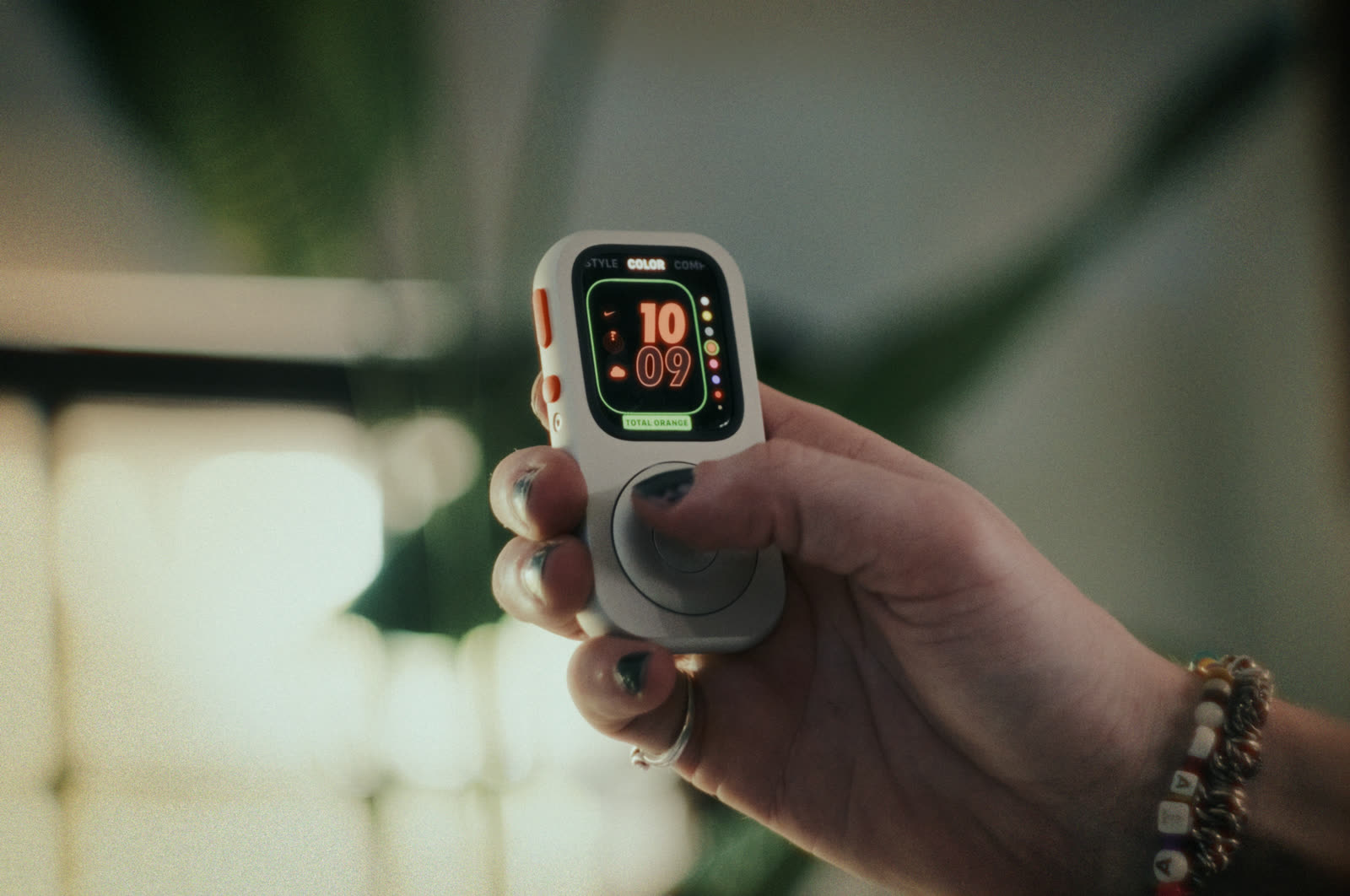
Une Apple Watch compatible peut devenir un petit poste de commande portable à l’intérieur du RePod. L’Apple Watch continue de fournir l’écran, les fonctions de watchOS, les apps, le stockage, la batterie et la connectivité ; le RePod change la façon dont vous la tenez et la transportez. Cela peut convenir pour une courte course lorsque vous voulez avoir à portée de main de la musique préparée, un itinéraire pour rentrer chez vous et quelques commandes choisies.
L’Apple Watch est vendue séparément. Faites correspondre exactement la génération d’Apple Watch et la taille du boîtier aux options RePod actuelles avant de choisir.
Vérifiez l’ajustement de votre Apple Watch. Choisissez votre RePod. →FAQ sur les raccourcis de l’Apple Watch
Pourquoi un raccourci iPhone ne fonctionne-t-il pas sur l’Apple Watch ?
Il peut contenir une action, une app, une invite ou un emplacement de fichier que l’Apple Watch ne peut pas utiliser. Il peut également nécessiter l’iPhone, une connexion réseau, une connexion à un compte ou une autorisation manquante. Supprimez les actions une par une jusqu’à ce que le raccourci s’exécute, puis recréez-le à partir de la dernière version fonctionnelle.
Tous les raccourcis Apple Watch peuvent-ils s’exécuter sans iPhone ?
Non. Certains raccourcis s’exécutent entièrement sur l’Apple Watch, tandis que d’autres dépendent du Wi-Fi, du réseau cellulaire ou de l’iPhone jumelé. Faites un test avec le téléphone hors de portée et avec la connexion dont vous prévoyez disposer.
Comment ajouter un raccourci à mon cadran ?
Commencez par vérifier que le raccourci apparaît et s’exécute dans l’app Raccourcis de l’Apple Watch. Modifiez ensuite un cadran compatible et choisissez la complication Raccourcis. La disponibilité varie selon le cadran, le modèle d’Apple Watch et le logiciel.
Sources et lectures complémentaires
- Guide d’utilisation de l’Apple Watch : utiliser les raccourcis sur l’Apple Watch
- Guide d’utilisation des raccourcis Apple : exécuter des raccourcis depuis l’Apple Watch
- Guide d’utilisation de l’Apple Watch : ajouter des complications au cadran
- Guide d’utilisation de l’Apple Watch : utiliser l’Apple Watch sans l’iPhone jumelé
- Assistance Apple : nouveautés de watchOS 27
- Reddit r/AppleWatch : idées de raccourcis de la communauté
- Techpod : sélecteur de produits et de compatibilité RePod