

Una segunda vida para el Watch que tienes
Descubre usos prácticos para un Apple Watch antiguo: música, mapas, pagos, control de la cámara, acceso al hogar inteligente y una segunda vida con un RePod.
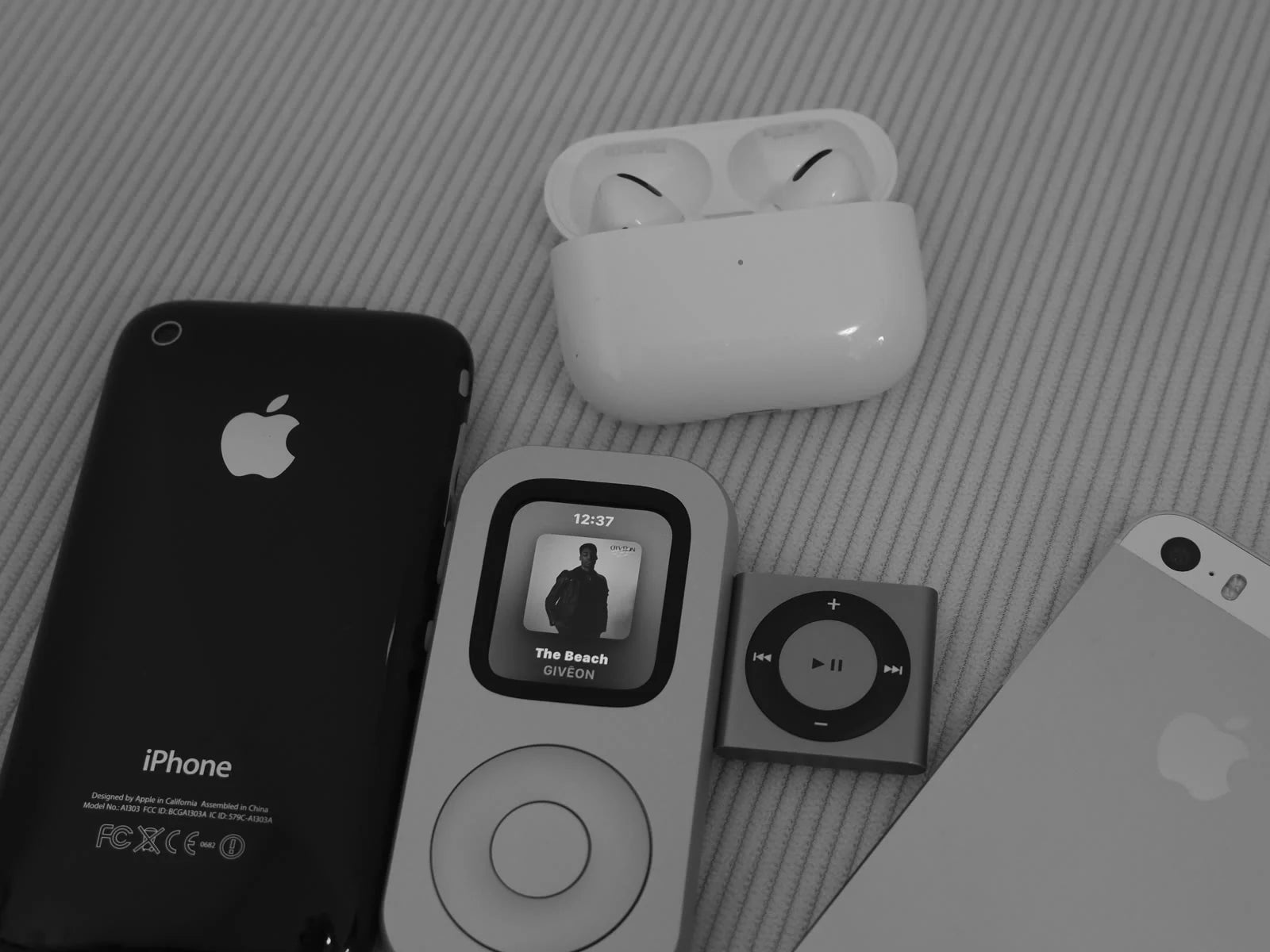
Un Apple Watch no deja de ser útil cuando uno más nuevo lo sustituye. Si la batería, la pantalla y los controles todavía funcionan, la pregunta más interesante es sencilla: ¿qué única función podría desempeñar ahora?
Devuelve la vida al Watch que tienes guardado
Empieza con el hardware que ya tienes. Carga el Watch, comprueba la pantalla y la corona, instala la versión de software más reciente que admita y abre las apps que realmente usarías. Después, confirma la generación exacta y el tamaño de la caja. RePod aloja modelos seleccionados de Apple Watch en un formato portátil inspirado en el iPod, mientras que el Apple Watch sigue proporcionando la pantalla, la capacidad de procesamiento, las apps y los servicios. El selector de compatibilidad actual está en la página del producto RePod ↗.
Adapta la función al Watch que tienes delante. Un Watch con la batería desgastada aún puede servir para una breve sesión de escucha en casa. Un modelo con conexión celular puede ofrecer opciones distintas para usarlo lejos del iPhone que un modelo solo con GPS. Elige una función que encaje con su estado y tu rutina.

Elige una función útil
Un Apple Watch preparado puede cubrir un conjunto sorprendentemente específico de tareas. Apple indica que la música y los podcasts descargados pueden reproducirse cuando el iPhone enlazado no está cerca, y que las tarjetas compatibles de Apple Pay pueden seguir disponibles después de la configuración. Se aplican requisitos de descargas, almacenamiento, apps, suscripciones, tarjetas compatibles, país o región, modelo de Watch y cuenta. Consulta la guía actual de Apple para usarlo lejos del iPhone ↗ y los pasos para descargar música ↗ según tu configuración.
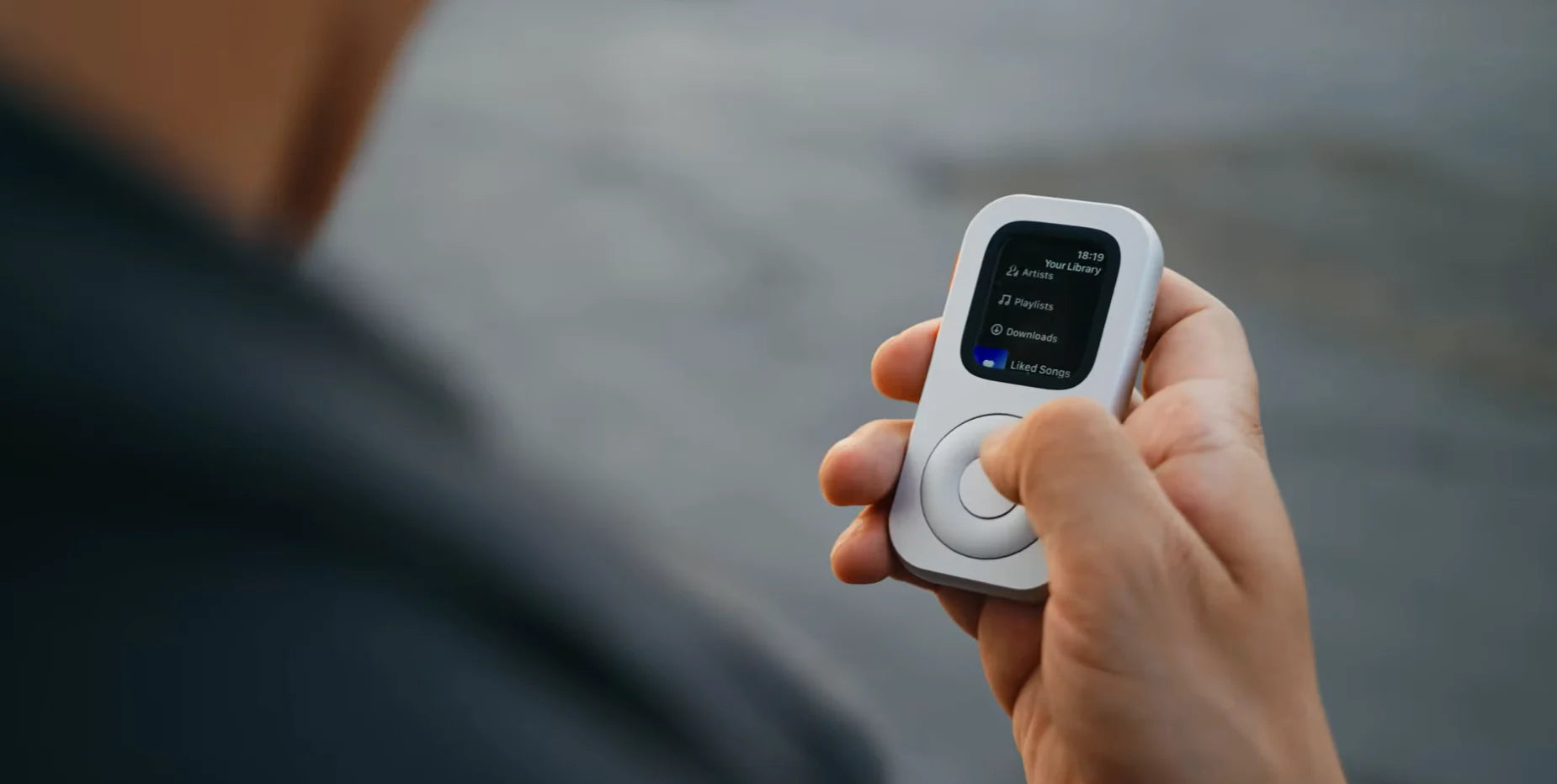
Eso abre varias funciones sensatas para una segunda vida: un reproductor de música de bolsillo para un álbum, un compañero de ruta compacto para un paseo conocido, un mando a distancia para la cámara en fotos de grupo o un pequeño dispositivo de control del hogar que viva cerca del sofá. Elige la función que te haga querer coger el Watch deliberadamente.
La navegación merece su propio paso de preparación. El Apple Watch puede ofrecer indicaciones, y las configuraciones compatibles pueden sincronizar un área seleccionada de mapas sin conexión desde el iPhone enlazado. Las indicaciones, los medios de transporte y la cobertura varían según la ubicación; un mapa sin conexión solo cubre la región que descargaste y sigue dependiendo de software compatible. Abre la ruta en el Watch antes de salir, amplía los giros importantes y lleva una alternativa para volver a casa. La guía de indicaciones de Apple ↗ y la guía de mapas sin conexión ↗ explican las opciones actuales.

Descubre qué necesita el Watch
El Apple Watch se comporta de manera diferente cuando el contenido está descargado, hay una red disponible o el iPhone enlazado sigue conectado. Comprueba el modo que necesitas para tu rutina antes de salir de casa.
El audio descargado y las tarjetas aptas para Apple Pay pueden funcionar después de completar la configuración necesaria. La cobertura de mapas sin conexión se limita a las áreas descargadas desde un iPhone enlazado con software compatible. Se aplican condiciones de almacenamiento, app, suscripción, tarjeta, región y dispositivo.
Las llamadas, los mensajes, los datos en tiempo real y algunas apps dependen de una red compatible. El plan del operador, la disponibilidad de Wi-Fi, la compatibilidad de la app y el modelo específico del Watch determinan lo que está disponible.
Los SMS/MMS y algunas notificaciones de terceros aún pueden requerir que el iPhone enlazado esté encendido y conectado, aunque se encuentre en otro lugar. Confirma los detalles actuales en la guía de soporte de Apple.
Tres funciones que la gente pasa por alto
Mando de la cámara: El Apple Watch puede encuadrar una toma y activar la cámara del iPhone enlazado dentro del alcance normal de Bluetooth: unos 10 metros o 33 pies, aunque el alcance real varía según las condiciones. Consulta la guía del mando de la cámara de Apple ↗
Controles del hogar: Los accesorios del hogar configurados pueden controlarse cuando se cumplen los requisitos de la app Casa, el accesorio, la red y el concentrador del hogar. Consulta los requisitos del hogar ↗
Mando del Apple TV: Un Apple TV 4K enlazado puede controlarse desde el Apple Watch según los requisitos de dispositivos y red de Apple. Consulta la guía del mando ↗
Una configuración de 10 minutos
- Identifica el Watch.
Abre la app Watch o consulta los detalles de la carcasa; después, compara la generación y el tamaño con el selector de RePod actualizado. - Elige la tarea.
Escribe una frase: «Este Watch es ahora mi dispositivo para ___». Mantén la primera prueba acotada. - Prepara lo que deba estar almacenado localmente.
Descarga el álbum, la lista de reproducción o la zona del mapa que necesites y confirma que se abre en el Watch. - Comprueba la conexión.
Decide si tu rutina depende de una preparación sin conexión, de Wi-Fi, del servicio móvil o de un iPhone enlazado que permanezca conectado. - Haz una prueba breve.
Prueba la rutina cerca de casa antes de depender de ella para viajar, pagar, navegar o comunicarte en una emergencia.
Qué cambia RePod
RePod cambia la forma en que se sostiene y se utiliza un Apple Watch compatible. Convierte una interfaz del tamaño de una muñeca en un objeto de bolsillo con una forma de rueda manejada con el pulgar. Apple Watch, watchOS y los servicios que configures siguen proporcionando la informática, la conectividad y las aplicaciones.
Un dispositivo guardado en un cajón no tiene ninguna función. Un dispositivo preparado para una tarea repetible tiene un motivo para cargarse, llevarse y usarse. Empieza con el Watch que ya tienes, asígnale una tarea y deja que la rutina decida si merece un lugar en tu bolsillo.
Fuentes y referencias de configuración
- Techpod: selector de productos y ajustes de RePod
- Apple: usar el Apple Watch sin tener el iPhone cerca
- Guía del usuario del Apple Watch: añadir música
- Guía del usuario del Apple Watch: descargar mapas sin conexión
- Guía del usuario del Apple Watch: mando de la cámara
- Apple: requisitos del concentrador del hogar
EMPIEZA CON TU RELOJ