


Ein zweites Leben für deine Watch
Entdecke praktische Einsatzmöglichkeiten für eine alte Apple Watch: Musik, Karten, Zahlungen, Kamerasteuerung, Smart-Home-Zugriff und ein zweites Leben mit RePod.
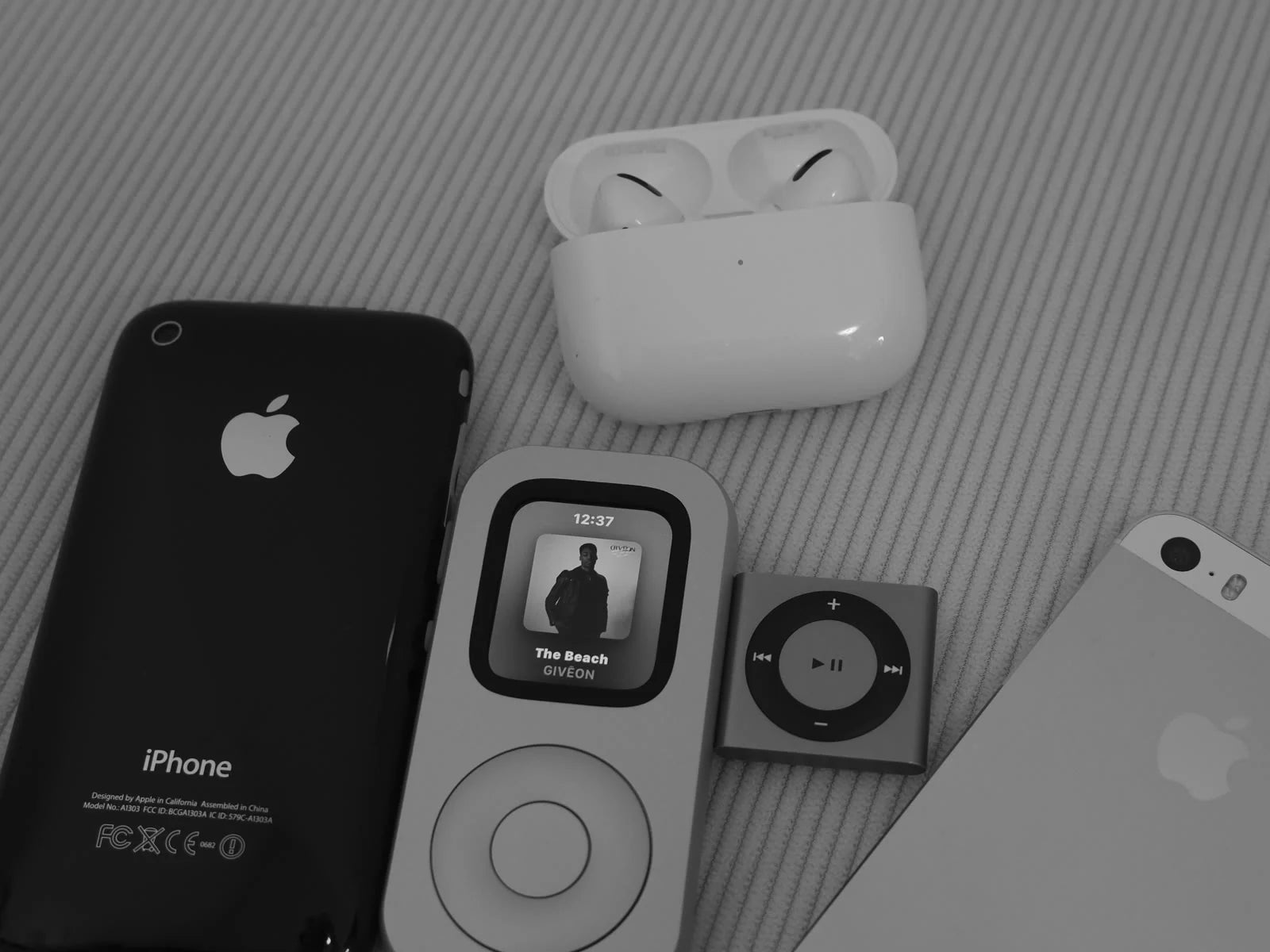
Eine Apple Watch wird nicht nutzlos, wenn ein neueres Modell ihren Platz einnimmt. Wenn Akku, Display und Bedienelemente noch ihren Zweck erfüllen, stellt sich eine interessante Frage: Welche einzelne Aufgabe könnte sie als Nächstes übernehmen?
Erwecke die Watch in deiner Schublade wieder zum Leben
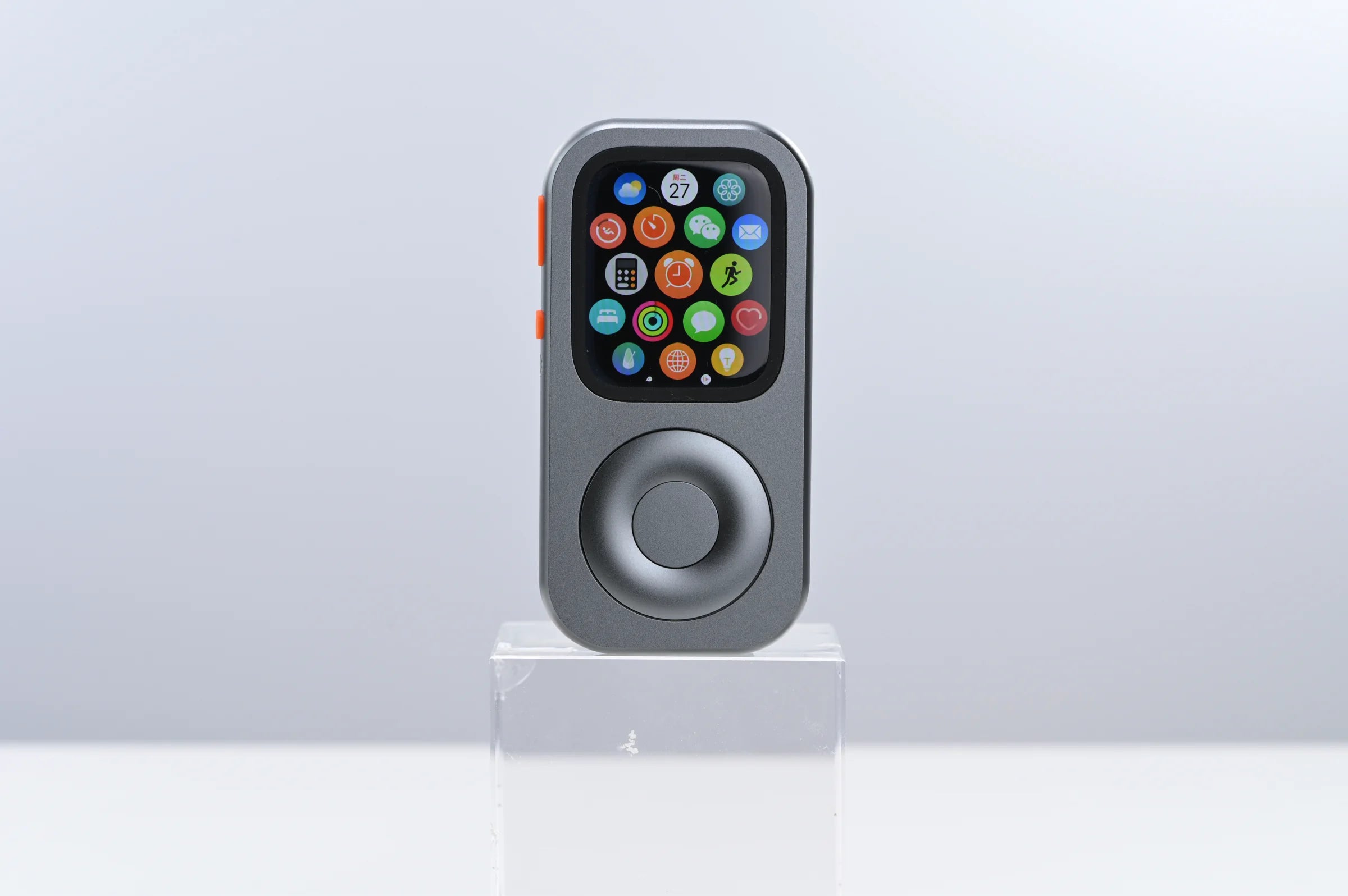
Beginne mit der Hardware, die du bereits hast. Lade die Watch auf, überprüfe Display und Krone, installiere die neueste unterstützte Software und öffne die Apps, die du tatsächlich verwenden würdest. Bestätige dann die genaue Generation und Gehäusegröße. Techpod RePod umschließt ausgewählte Apple-Watch-Modelle in einem tragbaren Gehäuse im iPod-Stil, während die Apple Watch weiterhin Display, Rechenleistung, Apps und Dienste bereitstellt. Den aktuellen Kompatibilitätsauswahlbereich findest du auf der RePod-Produktseite ↗.
Stimme die Aufgabe auf die Watch ab, die du vor dir hast. Eine Watch mit schwachem Akku eignet sich vielleicht noch für eine kurze Hörsession zu Hause. Bei einem Mobilfunkmodell gibt es möglicherweise andere Optionen ohne iPhone in der Nähe als bei einem GPS-Modell. Wähle eine Aufgabe, die zu ihrem Zustand und deinem Alltag passt.
Wähle eine sinnvolle Aufgabe
Eine eingerichtete Apple Watch kann überraschend gezielt bestimmte Aufgaben übernehmen. Laut Apple können heruntergeladene Musik und Podcasts abgespielt werden, wenn sich das gekoppelte iPhone nicht in der Nähe befindet, und geeignete Karten in Apple Pay können nach der Einrichtung verfügbar bleiben. Dabei gelten Anforderungen für Downloads, Speicherplatz, Apps, Abonnements, unterstützte Karten, Land oder Region, Watch-Modell und Account. Prüfe den aktuellen Leitfaden zur Nutzung ohne iPhone in der Nähe ↗ und die Anleitung zum Herunterladen von Musik ↗ von Apple für deine Konfiguration.
Daraus ergeben sich mehrere sinnvolle neue Verwendungen: ein Musikplayer für die Hosentasche mit einem Album, ein kompakter Wegbegleiter für eine vertraute Strecke, eine Kamerasteuerung für Gruppenfotos oder ein kleines Gerät zur Steuerung des Zuhauses, das neben dem Sofa liegt. Wählen Sie eine Aufgabe, für die Sie die Watch ganz bewusst zur Hand nehmen würden.
Die Navigation verdient einen eigenen Vorbereitungsschritt. Die Apple Watch kann Wegbeschreibungen anzeigen, und bei unterstützten Konfigurationen lässt sich ein ausgewählter Offline-Kartenausschnitt vom gekoppelten iPhone synchronisieren. Wegbeschreibungen, Verkehrsmittel und Abdeckung variieren je nach Standort; eine Offline-Karte deckt nur die heruntergeladene Region ab und setzt weiterhin kompatible Software voraus. Öffnen Sie die Route auf der Watch, bevor Sie losgehen, sehen Sie sich die entscheidenden Abzweigungen genau an und behalten Sie eine alternative Möglichkeit für den Heimweg im Blick. Apples Anleitung zu Wegbeschreibungen ↗ und Anleitung zu Offline-Karten ↗ erläutern die aktuellen Optionen.

Wissen, was die Watch benötigt
Die Apple Watch verhält sich unterschiedlich, je nachdem, ob Inhalte geladen wurden, ein Netzwerk verfügbar ist oder das gekoppelte iPhone online bleibt. Prüfen Sie vor dem Verlassen des Hauses, welchen Modus Sie für Ihren Alltag benötigen.
Heruntergeladene Audiodateien und geeignete Karten in Apple Pay funktionieren nach der erforderlichen Einrichtung auch offline. Die Offline-Kartenabdeckung ist auf Gebiete beschränkt, die von einem gekoppelten iPhone mit unterstützter Software heruntergeladen wurden. Es gelten Einschränkungen bezüglich Speicherplatz, App, Abonnement, Karte, Region und Gerät.
Anrufe, Nachrichten, Live-Daten und einige Apps benötigen ein unterstütztes Netzwerk. Verfügbarkeit hängt vom Mobilfunktarif, WLAN-Zugang, der App-Unterstützung und dem jeweiligen Watch-Modell ab.
SMS/MMS und einige Benachrichtigungen von Drittanbietern können weiterhin erfordern, dass das gekoppelte iPhone eingeschaltet und verbunden ist, auch wenn es sich anderswo befindet. Die aktuellen Details finden Sie im Apple-Supportleitfaden.
Drei oft übersehene Funktionen
Kamerasteuerung: Mit der Apple Watch kannst du den Bildausschnitt wählen und die gekoppelte iPhone-Kamera auslösen, solange du dich innerhalb der üblichen Bluetooth-Reichweite befindest – etwa 10 Meter, wobei die tatsächliche Reichweite je nach Bedingungen variiert. Siehe Apples Anleitung zur Kamerasteuerung ↗
Home-Steuerungen: Eingerichtete Home-Geräte lassen sich steuern, sofern die Anforderungen an die Home-App, das Zubehör, das Netzwerk und den Home-Hub erfüllt sind. Home-Anforderungen prüfen ↗
Apple TV-Fernbedienung: Ein gekoppeltes Apple TV 4K lässt sich mit der Apple Watch unter Apples Geräte- und Netzwerkanforderungen steuern. Siehe die Anleitung zur Fernbedienung ↗
Einrichtung in 10 Minuten
- Bestimme die Watch.
Notiere beim Prüfen, ob Bildschirm, Crown und Ladefunktion funktionieren, die Generation und Gehäusegröße der Watch. - Wähle den Einsatzzweck.
Schreibe einen Satz auf: „Diese Watch ist jetzt mein Gerät für ___.“ Halte den ersten Test überschaubar. - Bereite vor, was lokal verfügbar sein muss.
Lade das benötigte Album, die Playlist oder den Kartenbereich herunter und prüfe, ob es bzw. er sich auf der Watch öffnen lässt. - Prüfe die Verbindung.
Überlege, ob deine Routine auf Offline-Vorbereitung, WLAN, Mobilfunk oder ein gekoppeltes iPhone angewiesen ist, das online bleibt. - Führe einen kurzen Test durch.
Teste die Routine zunächst in der Nähe deines Zuhauses, bevor du dich unterwegs auf sie verlässt – etwa auf Reisen, beim Bezahlen, Navigieren oder bei dringender Kommunikation.
Was RePod verändert
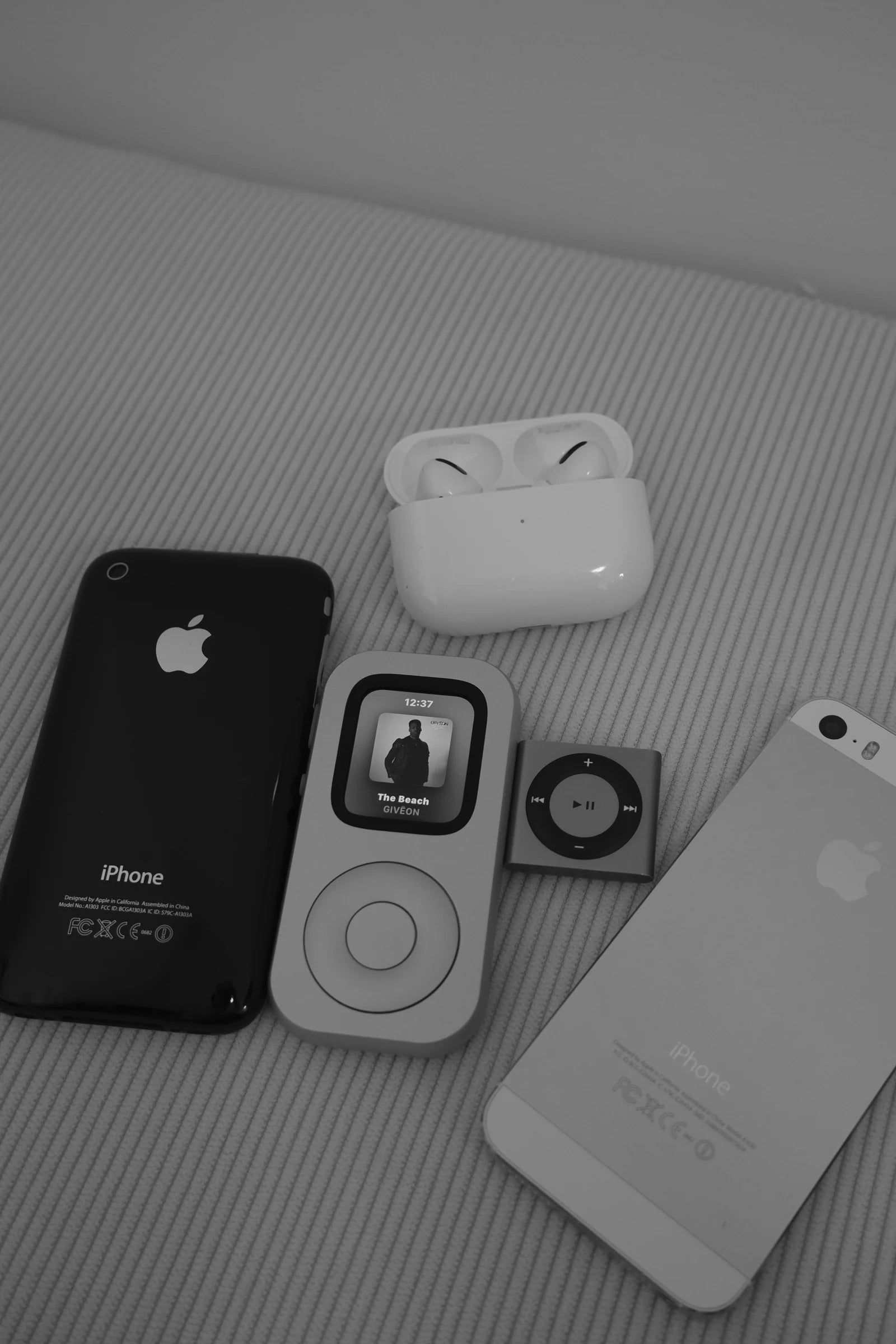
Setze eine kompatible Apple Watch in RePod ein und lege sie zum Musikhören neben Kopfhörer oder für konfigurierte Home-Steuerungen in die Nähe des Sofas. Das äußere Rad bewegt die Digital Crown mechanisch, um in unterstützten Apps zu scrollen oder die Lautstärke zu regeln; tippe auf den Bildschirm, um ein Element auszuwählen.
Quellen und Einrichtungsreferenzen
MIT DEINER WATCH BEGINNEN