


Einrichtung der Fernbedienung
Verwende eine alte Apple Watch als Fernbedienung für die iPhone-Kamera, das Apple TV oder dein Smart Home - mit der passenden Kopplung und Verbindungseinrichtung.
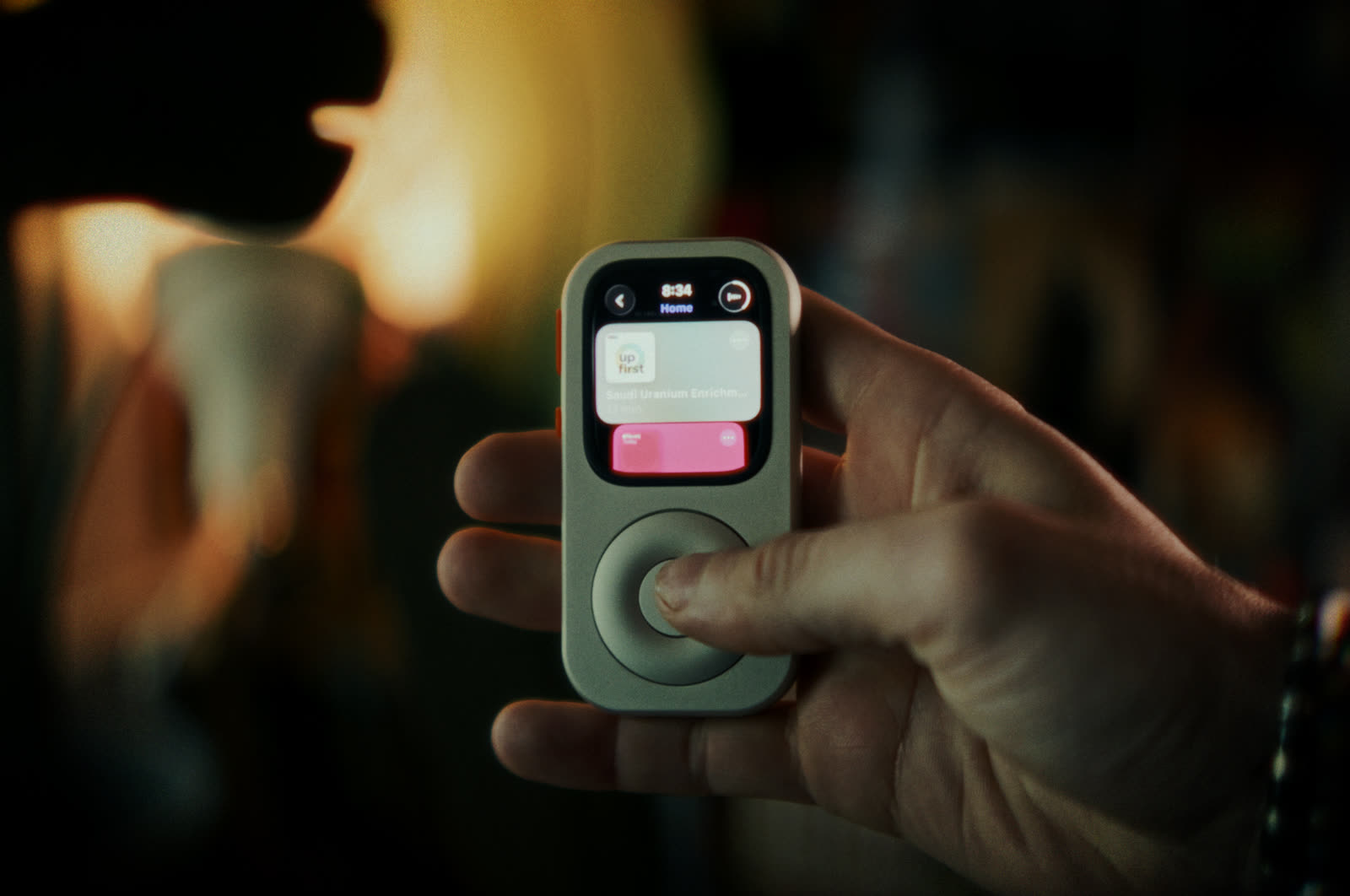
Eine alte Apple Watch kann als kompakte Fernbedienung für die gekoppelte iPhone-Kamera, ein kompatibles Apple TV und bereits in Apple Home eingerichtetes Zubehör dienen. Lass die Watch gekoppelt, aktualisiere ihre Software, halte die relevanten Apps griffbereit und teste jede Verbindung dort, wo du sie verwenden möchtest. Die Kompatibilität hängt von der Watch, dem iPhone, dem Apple TV, dem Zubehör für dein Zuhause, den Konten und dem Netzwerk ab.
Wähle zuerst eine Fernbedienungsrolle
Die Fernbedienung ist eine sinnvolle Zweitnutzung für eine Watch, denn die Nutzung ist kurz und gezielt. Du öffnest eine App, nimmst eine Anpassung vor und legst das Gerät wieder weg. Dieses Nutzungsmuster kann einem älteren Akku mehr entgegenkommen als ein ganzer Tag ununterbrochener Nutzung am Handgelenk, solange die Watch sicher ist und für die geplante Sitzung ausreichend geladen bleibt.
Beginne mit der Fernbedienung, die du am häufigsten verwenden wirst. Wähle ein schlichtes Zifferblatt, platziere die App auf einer gut sichtbaren Komplikation oder an einer prominenten Stelle im Dock und reduziere irrelevante Mitteilungen. Füge erst dann eine weitere Fernbedienung hinzu, wenn die erste Einrichtung zuverlässig funktioniert.
| Rolle | Praktische Steuerungen | Erforderliche Einrichtung |
|---|---|---|
| iPhone-Kamerasteuerung | Live-Vorschau, Auslöser, Timer, Fokuspunkt und ausgewählte Kameraoptionen | Die Apple Watch bleibt mit dem iPhone gekoppelt, die Kamerasteuerung ist verfügbar, die Geräte befinden sich in Reichweite und das iPhone ist sicher positioniert. |
| Apple-TV-Fernbedienung | Navigation, Wiedergabe, Zurück, TV-Steuerung und Texteingabe über das Apple-Ökosystem | Ein kompatibles Apple TV, aktuelle Software, ein passendes Konto und eine geeignete Netzwerkkonfiguration sowie die erste Kopplung, wenn angefordert. |
| Smart-Home-Fernbedienung | Zubehörsteuerung, Szenen, Raumansichten, Kameras und Gegensprechfunktionen, die vom Zuhause unterstützt werden | Zubehör, das bereits zur Apple Home-App hinzugefügt wurde, passende Berechtigungen für dein Zuhause, bei Bedarf eine funktionierende Steuerzentrale, kompatible Software und Netzwerkzugriff. |
1. Die Watch als iPhone-Kamerafernbedienung verwenden
Apples Kamera-Fernbedienung zeigt auf der Watch die Ansicht der gekoppelten iPhone-Kamera an. Du kannst das iPhone im Raum positionieren, den Bildausschnitt auf der Watch prüfen, in der Vorschau einen Fokuspunkt auswählen und den Auslöser betätigen. Je nach Hardware und Software bietet Apple außerdem einen Timer und bestimmte Kamerasteuerungen.
Das eignet sich gut für Gruppenfotos, Aufnahmen von oben, Produktfotos und alle Szenen, in denen eine Berührung des iPhones den Bildaufbau stören würde. Verwende ein stabiles Stativ oder eine andere sichere Halterung, vergewissere dich, dass das iPhone nicht herunterfallen kann, und achte darauf, dass beide Geräte innerhalb ihrer Verbindungsreichweite bleiben.
- Das iPhone sichern. Befestige es an einer Halterung oder stelle es auf eine stabile Oberfläche, öffne die gewünschte Kameraansicht und überprüfe das Objektiv.
- Kamera-Fernbedienung öffnen. Öffne die App auf der Watch und warte auf die Live-Vorschau der gekoppelten iPhone-Kamera.
- Den Bildausschnitt festlegen. Bewege Personen oder Objekte und behalte dabei die Vorschau im Blick. Tippe auf die Vorschau, um, sofern unterstützt, einen Fokuspunkt auszuwählen.
- Timing und Optionen wählen. Verwende den Drei-Sekunden-Timer, damit alle Zeit haben, sich bereit zu machen. Prüfe, welche Blitz-, Live Photo- oder Kamerasteuerungen für die aktuelle Konfiguration verfügbar sind.
- Aufnehmen und überprüfen. Löse die Aufnahme aus und prüfe anschließend das Ergebnis, bevor du das iPhone bewegst oder die Sitzung beendest.
Die Reichweite ist eine Voraussetzung, keine Garantie
Die Kamera-Fernbedienung ist auf die Verbindung zwischen der gekoppelten Watch und dem iPhone angewiesen. Wände, Störungen, Gerätezustand und Software können die Zuverlässigkeit beeinträchtigen. Teste den genauen Standort, bevor du sie für einen einmaligen besonderen Moment verwendest.
2. Eine Apple TV-Fernbedienung in der Nähe behalten
Mit der Remote-App auf der Apple Watch lässt sich ein kompatibles Apple TV steuern. Die kleine Benutzeroberfläche bietet Navigations- und Wiedergabesteuerungen und ist praktisch, wenn die physische Fernbedienung zwischen den Sofakissen verschwunden ist oder jemand anderes das iPhone hat.
Für die aktuelle Apple TV 4K-Konfiguration verbinde das gekoppelte iPhone zunächst mit dem WLAN, falls es dieses Netzwerk noch nie verwendet hat. Öffne Remote auf der Watch, wähle das Apple TV 4K aus oder tippe auf „Hinzufügen“ und gib dann den auf der Watch angezeigten Code ein. Laut Apple wird die Fernbedienung über Bluetooth verbunden. Lass das Apple TV während der Verwendung eingeschaltet. Bei älterer Software wähle in Apples Anleitung die passende Version aus.
Gib der Watch neben dem Sitzbereich ein Ladegerät und öffne Remote über eine Komplikation oder die zuletzt verwendeten Apps.
Pausiere, setze kompatible Apple TV-Inhalte fort oder navigiere darin, während du die Hände anderweitig brauchst. Halte das Gerät von Wasser und Hitze fern.
Bewahre die Watch an einem festgelegten Ort im Haushalt auf. Verwende einen Code und Account-Einstellungen, die für alle Personen geeignet sind, die Zugriff auf die Watch haben.
Vergleiche die Benutzeroberfläche der Watch mit der physischen Fernbedienung und der iPhone Remote. Behalte die Steuerungsmethode bei, die für den Haushalt am übersichtlichsten ist.
Platziere die App gut sichtbar in der Benutzeroberfläche, schalte unnötige Mitteilungen aus und lade die Watch nach der Verwendung auf. Wenn das Apple TV aus der Liste verschwindet, vergewissere dich, dass beide Geräte eingeschaltet, aktualisiert und wie in der Apple-Anleitung beschrieben verbunden sind, bevor du die Einrichtung erneut vornimmst.
3. Eine kompakte Smart-Home-Steuerung einrichten
Die Home-App auf der Apple Watch kann über Apple Home eingerichtete Zuhause, Räume, Szenen, Geräte und unterstützte Kameras anzeigen. Mit einer gezielt eingerichteten Watch lassen sich einige wiederkehrende Aktionen – etwa „Gute Nacht“, eine Leselampe oder eine Haustürkamera – über einen kleinen Bildschirm statt über die vollständige iPhone-Oberfläche aufrufen.
Die Watch macht ein Gerät nicht kompatibel. Das Gerät muss bereits mit Apple Home funktionieren und dem richtigen Zuhause und Raum zugewiesen sein. Für den Fernzugriff und Automationen sind möglicherweise ein geeigneter Home-Hub, aktuelle Software und eine stabile Internetverbindung erforderlich. Gemeinsam genutzte Nutzer benötigen die richtige Einladung und die passenden Berechtigungen.
- Das Zuhause zuerst auf dem iPhone einrichten. Füge Geräte über Apple Home hinzu, benenne sie eindeutig, weise ihnen Räume zu und bestätige, dass jede Steuerung auf dem iPhone funktioniert.
- Einige nützliche Szenen erstellen. Fasse wiederkehrende Aktionen unter einfachen Namen wie Lesen, Film oder Gute Nacht zusammen.
- Home auf der Watch öffnen. Prüfe, ob das erwartete Zuhause, die Räume, Szenen und Geräte unter demselben Account angezeigt werden.
- Lokal und aus der Ferne testen. Probiere die Steuerung im Heimnetzwerk aus. Wenn du außerhalb des Hauses auf die Geräte zugreifen möchtest, teste dies separat mit dem erforderlichen Hub und einer Internetverbindung.
- Berechtigungen überprüfen. Beschränke den gemeinsamen Zugriff auf das, was jedes Haushaltsmitglied benötigt, insbesondere bei Schlössern, Garagentoren, Kameras und Sicherheitszubehör.
Checkliste für die Einrichtung der Watch als Fernbedienung
- Die Watch ist mit dem gekoppelten iPhone und der aktuellen Software kompatibel.
- Die Akkulaufzeit reicht für die geplante Fernbedienungssitzung.
- Die primäre Remote-App ist auf dem Zifferblatt, im Dock oder im App-Raster sichtbar.
- Die iPhone-Kamera ist stabil und befindet sich in Reichweite.
- Das Apple TV wird angezeigt und lässt sich steuern.
- Apple Home-Zubehör funktioniert auf dem iPhone, bevor du die Bedienung mit der Watch testest.
- Die Anforderungen an Home-Hub, Konto und Netzwerk sind, wo nötig, erfüllt.
- Für sensible Steuerungsfunktionen zu Hause sind die passenden Benutzerberechtigungen eingerichtet.
- Die Watch hat einen festen Platz zum Laden und Aufbewahren.
Eine tragbare Form kann den Einsatzzweck verdeutlichen
Lege eine als kompatibel aufgeführte Watch in das Techpod RePod neben das Sofa oder Stativ. Dank des tragbaren Gehäuses kannst du es für diese kurzen Steuerungsvorgänge einfach in die Hand nehmen. Die Anleitung zum Scrollrad erklärt die physischen Bedienelemente der Hülle.
Die Verwendung außerhalb des Handgelenks kann Funktionen verändern, die vom Tragen am Handgelenk abhängen. Teste daher die Steuerungen, die du verwenden möchtest, und gleiche die genaue Watch-Generation und -Größe mit dem Auswahltool ab.
Häufig gestellte Fragen
Kann die Apple Watch die iPhone-Kamera aus einem anderen Raum steuern?
Das kann innerhalb der aktiven Verbindungsreichweite zwischen der gekoppelten Watch und dem iPhone funktionieren. Wände, Störungen und der Gerätestatus können diese Reichweite verändern. Prüfe die Live-Vorschau und die Reaktion des Auslösers genau dort, wo du fotografieren möchtest, bevor du dich darauf verlässt.
Kann jede Apple Watch Apple TV steuern?
Die Unterstützung hängt von der Watch, watchOS, dem Apple-TV-Modell, tvOS und der Einrichtung ab. Nutze die aktuellen Anleitungen von Apple für Watch und Apple TV für deine Geräte und führe anschließend alle Kopplungsschritte auf dem Bildschirm aus.
Kann die Apple Watch Geräte außerhalb von Apple Home steuern?
Einige Hersteller bieten eigene watchOS-Apps an, während Apples Home-App Zubehör und Dienste steuert, die in Apple Home eingerichtet wurden. Funktionen, Konten und Netzwerkanforderungen unterscheiden sich je nach Hersteller. Prüfe die genaue App und das Zubehör, bevor du den Ablauf einrichtest.
Macht RePod die Apple Watch zu einer Universalfernbedienung?
Nein. RePod ist eine physische Hülle für aufgeführte kompatible Apple-Watch-Modelle. Sie fügt weder Infrarot noch Funkverbindungen, Apps, Netzwerkreichweite oder Zubehörunterstützung hinzu. Die Watch und die verbundenen Geräte bestimmen, welche Steuerungsmöglichkeiten verfügbar sind.
Quellen
Referenzen zur Fernbedienung
Ein tragbares Zuhause für drei kleine Bedienelemente
Lege eine kompatible Watch griffbereit hin.
Sorge zuerst für eine zuverlässige Fernbedienungseinrichtung. Vergleiche dann die genaue Watch-Generation und Gehäusegröße mit dem aktuellen RePod-Auswahltool.