

Die schnelle Antwort
Die besten Apple-Watch-Kurzbefehle erledigen eine wiederkehrende Aufgabe mit einem Tippen oder einer Siri-Anfrage. Beginne mit einer Wegbeschreibung nach Hause, einer Sprachnotiz, einem vorbereiteten Album, einem Fokus für Besorgungen, einer Home-Szene, einer Route zurück zu deinem geparkten Auto und einem Bildschirmmodus mit einem Tippen. Erstelle jeden Kurzbefehl auf dem gekoppelten iPhone, aktiviere Auf der Apple Watch anzeigen und teste ihn auf der Watch, bevor du ihn zu einem Zifferblatt, dem Smart Stack oder der Aktionstaste hinzufügst.
Ein Kurzbefehl kann auf der Apple Watch erscheinen und trotzdem fehlschlagen, wenn eine seiner Aktionen das iPhone, eine Verbindung, einen Account oder eine nicht unterstützte App benötigt. Die am wenigsten kompatible Aktion begrenzt die gesamte Routine.
Einen Apple-Watch-Kurzbefehl in zwei Minuten einrichten
Öffne die Kurzbefehle-App auf deinem iPhone, erstelle einen Kurzbefehl oder wähle einen aus, öffne dessen Details und aktiviere Auf der Apple Watch anzeigen. Apple sagt, dass kompatible Kurzbefehle anschließend im Apple-Watch-Ordner auf dem iPhone und in der Kurzbefehle-App auf der Watch erscheinen. Führe den Kurzbefehl einmal über die Watch-App aus, bevor du ihm einen schnelleren Startpunkt gibst. Apples Watch-Anleitung erklärt die grundlegende Einrichtung und die Kompatibilitätsregel.

- Halte die erste Version kurz: Ein bis drei Aktionen lassen sich leichter diagnostizieren.
- Ersetze Texteingabeaufforderungen durch feste Auswahlmöglichkeiten, diktierte Eingaben oder bereits von dir bereitgestellte Werte.
- Führe jeden Zweig auf der Watch aus, während sich das iPhone in der Nähe befindet.
- Wiederhole den Test unter den Bedingungen, die dir wichtig sind: offline, über WLAN oder über Mobilfunk.
1. Wegbeschreibung nach Hause
Eine Route mit einem Tippen nach Hause ist der ideale erste Watch-Kurzbefehl: Das Ziel bleibt gleich, das Ergebnis ist eindeutig, und Apple verwendet Wegbeschreibungen nach Hause ausdrücklich als Beispiel für einen Watch-Kurzbefehl. Erstelle einen Kurzbefehl, der die Wegbeschreibung zu deiner gespeicherten Privatadresse öffnet, gib ihm einen leicht auszusprechenden Namen und probiere ihn draußen aus, bevor du dich darauf verlässt.
Live-Wegbeschreibungen benötigen aktuelle Kartendaten und Zugriff auf den Standort. Die Ergebnisse variieren je nach Watch-Modell, Software, Region und Verbindung. Wenn du diesen Kurzbefehl für einen Spaziergang ohne iPhone verwenden möchtest, teste die genaue Route mit zurückgelassenem iPhone.
2. Einen Gedanken aufnehmen
Verwende einen kurzen Sprachmemo-Kurzbefehl für den Gedanken, der dir beim Spazierengehen, beim Tragen von Einkäufen oder beim Warten auf einem Bahnsteig einfällt. Die sauberste Variante startet eine Aufnahme oder öffnet deine bevorzugte Aufnahme-App mit so wenig Eingaben wie möglich. Gib ihm eine einfache Siri-Formulierung wie „Nimm das auf.“
Die Apple Watch kann auch ohne das gekoppelte iPhone Aufnahmen in Sprachmemos erstellen, aber ein benutzerdefinierter Kurzbefehl kann andere Aktionen oder eine andere App verwenden. Prüfe, wo die Datei gespeichert wird, ob sie später synchronisiert wird und ob der Kurzbefehl abgeschlossen wird, wenn sich das Telefon außerhalb der Reichweite befindet.
3. Das wartende Album abspielen
Wähle vor dem Losgehen ein Album oder eine Playlist aus und lege sie dann als Ziel eines Wiedergabe-Kurzbefehls fest. Apple nennt das Erstellen von Playlists als eines seiner Beispiele für Kurzbefehle. Für eine Watch-Routine sorgt die vorbereitete Wiedergabe dafür, dass nur wenige Auswahlmöglichkeiten bleiben. Der nützliche Moment ist unmittelbar: Kopfhörer aufsetzen, einmal tippen, Musik läuft.
Lade die Audiodatei auf die Watch, wenn du sie offline anhören möchtest. Streaming hängt von der App, dem Account, dem Abonnement und der verfügbaren WLAN- oder Mobilfunkverbindung ab. Teste den Kurzbefehl, nachdem du das iPhone getrennt hast, damit du weißt, ob er heruntergeladene Audiodateien öffnet, auf ein Netzwerk wartet oder die Aufgabe an das iPhone zurückgibt. Apple führt Funktionen auf, die ohne ein gekoppeltes iPhone verfügbar sind.
4. Einen Fokus für Erledigungen starten
Erstelle einen Kurzbefehl, der einen benannten Fokus für die Dauer eines typischen Erledigungsgangs aktiviert. Der Fokus kann die von dir ausgewählten Apps und Personen stummschalten, während du einkaufst, ein Paket abholst oder zum Mittagessen gehst. Ein zweiter Kurzbefehl kann ihn bei deiner Rückkehr deaktivieren, oder du kannst dem Fokus ein Zeitlimit geben.
Halte die Aktion knapp. Einer langen Automation, die mehrere Einstellungen ändert, ist auf einem kleinen Bildschirm schwerer zu vertrauen. Aktionsnamen und verfügbare Steuerelemente können sich zwischen watchOS-Versionen ändern. Betrachte die Routine daher als etwas, das du selbst testen solltest, und nicht als universelle Vorlage.
5. Eine Home-Szene ausführen
Eine vorbereitete Home-Szene kann die Geräte bündeln, die du beim Weggehen oder Ankommen regelmäßig anpasst. Ein Watch-Kurzbefehl könnte die Szene „Unterwegs“ ausführen, ein anderer die Lichter einschalten, die du bei deiner Rückkehr haben möchtest. Erstelle die Szene zuerst in der Home-App und gib dem Kurzbefehl dann eine klare Aufgabe.
Diese Routine hängt von deiner Home-Konfiguration ab: Zubehör, Home-Hub, Berechtigungen, Account und Netzwerk spielen alle eine Rolle. Teste sie am Rand deines WLANs zu Hause und noch einmal über das Mobilfunknetz, falls du sie so verwenden möchtest.
6. Zurück zum geparkten Auto navigieren
Besitzer einer Apple Watch haben Kurzbefehle für die Wegbeschreibung zum zuletzt gespeicherten Standort eines Fahrzeugs geteilt. Das ist ein cleveres Muster für einen großen Parkplatz oder eine unbekannte Gegend: Speichere den Standort des geparkten Autos oder rufe ihn ab und öffne anschließend eine Fußwegbeschreibung dorthin. Eine aktuelle Diskussion in der Apple-Watch-Community enthält Ideen zu geparkten Autos und Wegbeschreibungen.
Betrachte die Idee als Inspiration, denn die Standorterfassung kann je nach Auto, iPhone, Karten-Einstellungen und Software unterschiedlich ausfallen. Vergewissere dich vor der Fahrt, dass dein Parkstandort gespeichert wird, und behalte an einem unbekannten Ort eine gewöhnliche Landmarke oder ein Foto als Sicherung.
7. Schalte den Bildschirm für einen ruhigeren Raum um
Erstelle einen Kurzbefehl mit einem Tipp für die Anzeigeänderung, die du im Kino, in einem dunklen Raum oder an einem ruhigen Abend wiederholst. Je nachdem, welche Steuerungen deine Apple Watch bietet, könnte er den Kinomodus aktivieren oder „Immer eingeschaltet“ deaktivieren. Mitglieder der Apple-Watch-Community haben Abläufe geteilt, die diese Anzeigeeinstellungen kombinieren.
Beschränke die erste Version auf eine einzige Anzeigeaktion, teste sie auf deiner Apple Watch und erstelle einen Begleitkurzbefehl, der deine gewohnte Einstellung wiederherstellt. Die genauen Aktionen und Bezeichnungen können je nach Modell und Software variieren.

Was funktioniert, wenn das iPhone zurückbleibt?
„Auf der Apple Watch ausführen“ und „ohne iPhone ausführen“ beantworten unterschiedliche Fragen. Das Erste beschreibt, wo du den Kurzbefehl startest. Das Zweite hängt von jeder einzelnen Aktion darin ab. Apples Hinweise unterscheiden zwischen Offline-Funktionen und über WLAN oder Mobilfunk verfügbaren Features – abhängig von Modell, Tarif, Anbieter, App und Region.

Lokal oder offline
Heruntergeladene Audiodateien und unterstützte Aufnahmen direkt auf der Apple Watch können ohne aktive Verbindung funktionieren. Der Kurzbefehl und jede Aktion darin müssen jedoch weiterhin von der Apple Watch unterstützt werden.
WLAN
Karten, Home-Steuerungen und cloudbasierte Aktionen funktionieren möglicherweise, wenn die Apple Watch ein geeignetes Netzwerk erreicht und die erforderlichen Dienste verfügbar sind.
Mobilfunk
Eine Apple Watch mit Mobilfunk und aktivem Tarif sowie Netzabdeckung kann vernetzte Abläufe erweitern. Einschränkungen durch App, Mobilfunkanbieter, Konto und Region gelten weiterhin.
Gekoppeltes iPhone
Für manche Aktionen muss sich das iPhone in der Nähe, online oder entsperrt befinden. Ein einziger vom iPhone abhängiger Schritt kann einen ansonsten Apple-Watch-tauglichen Kurzbefehl stoppen.
Platziere einen zuverlässigen Kurzbefehl in bequemer Reichweite
Sobald ein Kurzbefehl zuverlässig funktioniert, erleichtere seinen Start. Apple unterstützt eine Kurzbefehle-Komplikation auf kompatiblen Zifferblättern. Die aktuellen Anleitungen von Apple beschreiben außerdem, wie Kurzbefehle über ein Smart-Stack-Widget gestartet und einer Aktionstaste auf der Apple Watch Ultra zugewiesen werden. Diese Einstiegspunkte hängen von der verwendeten Watch, dem Zifferblatt und der Software ab.

Beginne mit einem Kurzbefehl, den du voraussichtlich mehrmals pro Woche verwenden wirst. Ein kleines, zuverlässiges Menü ist besser als ein Bildschirm voller Experimente, wenn du bereits unterwegs bist.
Deine Routine in einer anderen Form bei dir tragen
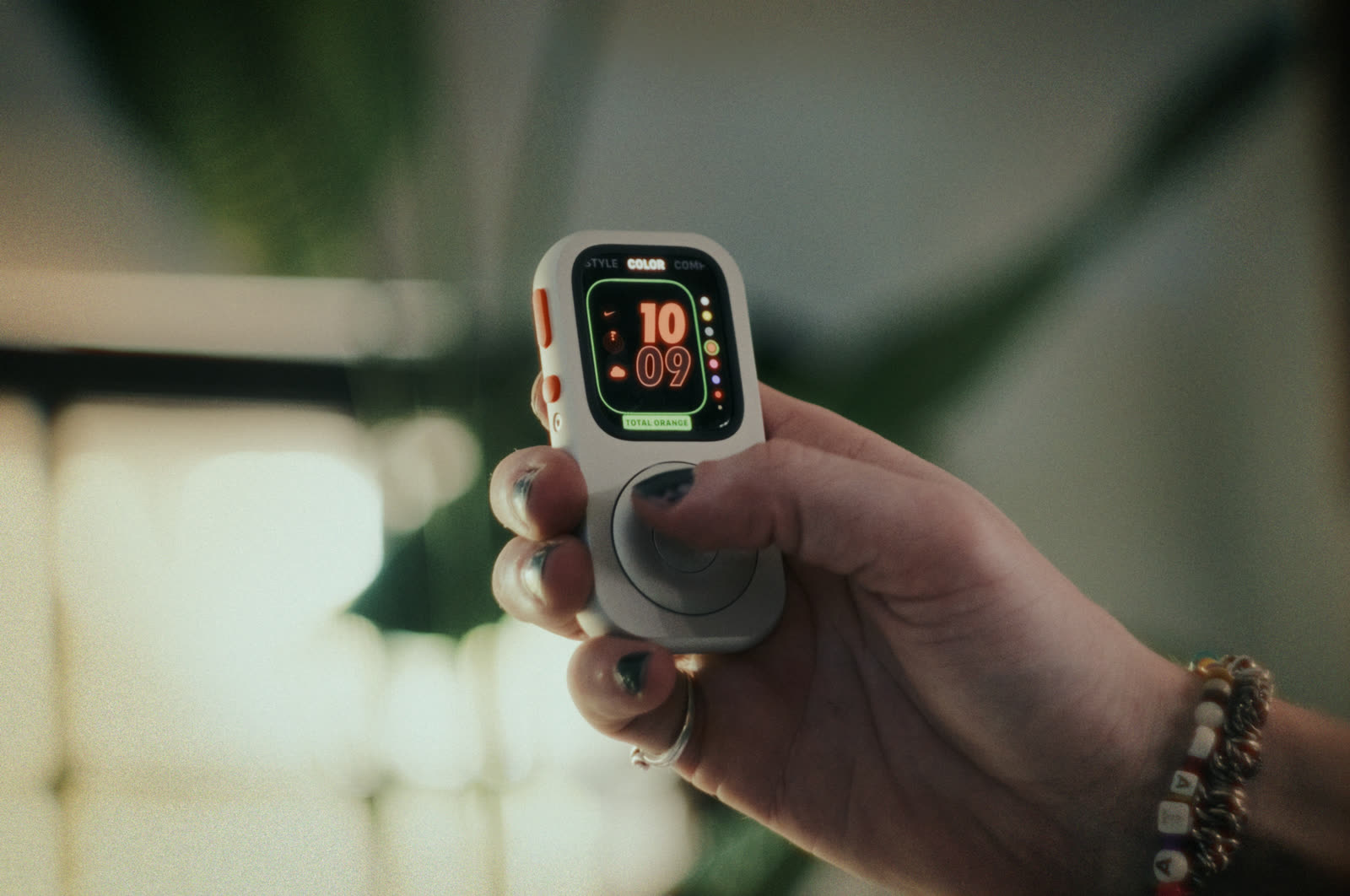
Eine kompatible Apple Watch kann in RePod zu einer kleinen tragbaren Steuerzentrale werden. Die Watch liefert weiterhin den Bildschirm, watchOS-Funktionen, Apps, Speicher, Batterie und Konnektivität; RePod verändert, wie du sie hältst und trägst. Das kann sich für einen kurzen Weg eignen, wenn du vorbereitete Musik, eine Route nach Hause und einige ausgewählte Steuerelemente griffbereit haben möchtest.
Die Apple Watch ist separat erhältlich. Gleiche die genaue Watch-Generation und Gehäusegröße mit den aktuellen RePod-Optionen ab, bevor du eine Auswahl triffst.
Überprüfe, ob deine Apple Watch richtig sitzt. Wähle dein RePod. →FAQ zu Kurzbefehlen auf der Apple Watch
Warum schlägt ein iPhone-Kurzbefehl auf der Apple Watch fehl?
Er kann eine Aktion, App, Abfrage oder einen Dateispeicherort enthalten, die bzw. den die Watch nicht verwenden kann. Außerdem kann er das iPhone, eine Netzwerkverbindung, eine Kontoanmeldung oder eine fehlende Berechtigung benötigen. Entferne die Aktionen nacheinander, bis der Kurzbefehl ausgeführt wird, und erstelle ihn dann ab der letzten funktionierenden Version neu.
Kann jeder Kurzbefehl auf der Apple Watch ohne iPhone ausgeführt werden?
Nein. Einige Kurzbefehle werden vollständig auf der Watch ausgeführt, während andere auf WLAN, Mobilfunk oder das gekoppelte iPhone angewiesen sind. Teste den Kurzbefehl außerhalb der Reichweite des Telefons und mit der Verbindung, die du voraussichtlich haben wirst.
Wie füge ich einen Kurzbefehl zu meinem Zifferblatt hinzu?
Bestätige zuerst, dass der Kurzbefehl in der Kurzbefehle-App auf der Watch angezeigt wird und ausgeführt werden kann. Bearbeite dann ein kompatibles Zifferblatt und wähle die Komplikation „Kurzbefehle“ aus. Die Verfügbarkeit variiert je nach Zifferblatt, Watch-Modell und Software.
Quellen und weiterführende Informationen
- Apple Watch Benutzerhandbuch: Kurzbefehle auf der Apple Watch verwenden
- Apple Kurzbefehle Benutzerhandbuch: Kurzbefehle auf der Apple Watch ausführen
- Apple Watch Benutzerhandbuch: Komplikationen zum Zifferblatt hinzufügen
- Apple Watch Benutzerhandbuch: Apple Watch ohne das gekoppelte iPhone verwenden
- Apple Support: Neu in watchOS 27
- Reddit r/AppleWatch: Ideen für Community-Kurzbefehle
- Techpod: RePod-Produkt- und Passformauswahl