


Musik-Checkliste für die Apple Watch
Prüfe heruntergeladene Musik, AirPods, Akku und Verbindungsstatus, bevor du die Apple Watch offline oder ohne iPhone in der Nähe als Musikplayer verwendest.
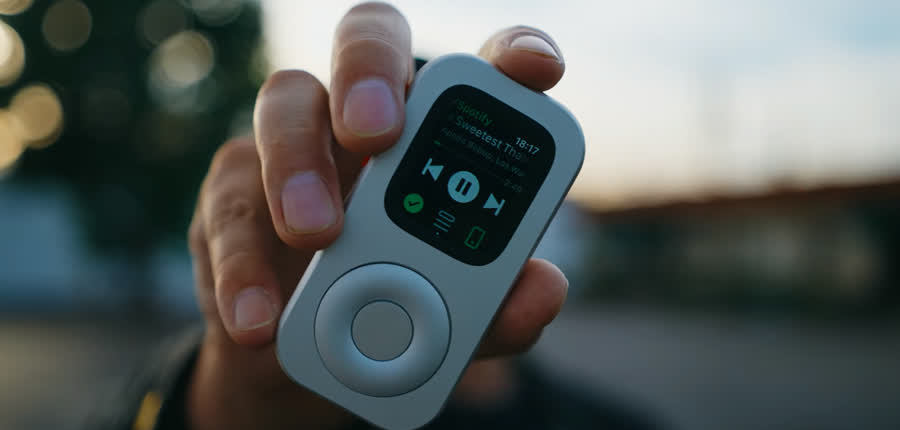
Bevor du Musik ohne iPhone hören willst, vergewissere dich, dass dein Album vollständig heruntergeladen wurde, die AirPods mit der Watch verbunden sind und die heruntergeladenen Titel ohne Internetverbindung abgespielt werden. Prüfe, ob der Akku der Watch für deine geplante Zeit unterwegs reicht, und überlege dir, was du tust, falls die Wiedergabe stoppt.
Eine Playlist kann zu Hause startklar aussehen und schon an der ersten Ecke versagen. Der Titel ist sichtbar. Die Kopfhörer scheinen gekoppelt zu sein. Der erste Titel beginnt, solange das iPhone in der Nähe ist. Dann wechselt die Verbindung und die Wiedergabe stoppt.
Meist liegt das Problem an einer nicht getesteten Übergabe. Musik wurde zur Mediathek hinzugefügt, aber der Download nicht abgeschlossen. Die AirPods blieben mit dem iPhone verbunden. Beim Streamen über Mobilfunk warst du auf Netzabdeckung angewiesen. Den Batteriestand hast du erst geprüft, als du schon unterwegs warst. Jedes Problem ist klein und lässt sich leichter erkennen, solange du noch in der Nähe eines Ladegeräts und eines bekannten Netzwerks bist.
Richtest du deine Watch gerade erst ein? Beginne mit dem Leitfaden zum Musikplayer für die Apple Watch und nutze dann diese Checkliste, bevor du losgehst.
Lokale Wiedergabe von verbundener Wiedergabe unterscheiden
Apple beschreibt zwei nützliche Zustände. Heruntergeladene Audiodateien können auf der Apple Watch verfügbar bleiben, wenn das gekoppelte iPhone nicht in der Nähe ist. Welche verbundenen Funktionen verfügbar sind, hängt vom Watch-Modell, WLAN, Mobilfunktarif, Netzabdeckung, der App-Unterstützung, dem Abonnement, der Einrichtung und der Region ab. Wenn sich das iPhone und das heimische Netzwerk in der Nähe befinden, können sich beide Zustände gleich anfühlen.
Entscheide, welchen Status deine Hörsession erfordert. Bei einem Spaziergang mit zuverlässiger Netzabdeckung kannst du über eine unterstützte Mobilfunkverbindung streamen. Auf einem U-Bahnsteig, einem Wanderweg, im Flugzeug oder im Fitnessstudio im Keller brauchst du möglicherweise fertig heruntergeladene Musik. Wähle Downloads, wenn die Verbindung unterwegs unzuverlässig ist. Streame erst, nachdem du die unterstützte Watch-Verbindung getestet hast.
Vergewissere dich, dass der Download des Titels auf die Apple Watch abgeschlossen ist. Es gelten Einschränkungen für Apps, Abonnements, Speicherplatz, Software, Regionen und Geräte.
Modell, Tarif, Netzabdeckung, WLAN, Dienst, App, Abonnement, Einrichtung und regionale Bedingungen können die Wiedergabe beeinflussen.
Die fünfminütige Prüfung
Nutze diese Prüfung vor dem Start, nachdem die ersten Downloads abgeschlossen sind. Die erste Übertragung deiner Mediathek kann länger dauern.
| Minute | Prüfung | Erfolgssignal | Falls es nicht klappt |
|---|---|---|---|
| 1 | Öffne das genaue Album oder die Playlist auf der Apple Watch. | Die App zeigt einen abgeschlossenen Download an, wenn die Offline-Wiedergabe erforderlich ist. | Schließe die Watch wieder an die Stromversorgung und ans WLAN an und warte, bis der Download abgeschlossen ist. |
| 2 | Wähle die AirPods auf der Apple Watch aus und spiele einen Titel ab. | Die Audiowiedergabe startet auf der Watch mit angenehmer Lautstärke. | Verbinde die Kopfhörer erneut und bestätige das Ausgabegerät. |
| 3 | Wenn das iPhone außerhalb der Reichweite ist, schalte WLAN und Mobilfunk auf der Watch vorübergehend aus. Lass die Bluetooth-Kopfhörer verbunden und spiele drei heruntergeladene Titel ab. Stelle die Verbindungen anschließend wieder her. | Die Wiedergabe startet, springt weiter und wird von der Watch aus fortgesetzt. | Prüfe vor dem Losgehen den Download- oder Verbindungsstatus. |
| 4 | Vergleiche den Akkustand mit der geplanten Sitzungsdauer. | Du bist mit dem verfügbaren Akkustand und der Route zufrieden. | Lade den Akku auf, verkürze die Sitzung oder nimm das iPhone mit. |
| 5 | Lege die Grenze und eine Ausweichlösung fest. | Du weißt, wo das iPhone bleibt und wie du bei Bedarf wieder darauf zugreifen kannst. | Lass das iPhone in der Nähe und betrachte diese Sitzung als weiteren Test. |
Minute 1: Download überprüfen
Apples aktuelle Anleitung zum Hinzufügen von Musik zur Apple Watch unterscheidet zwischen Musik in deiner Mediathek und auf das Gerät geladener Audiodatei. Öffne die Watch-App, die du verwenden möchtest, und achte auf den Status für abgeschlossene Downloads. Die Benutzeroberflächen der Dienste unterscheiden sich. Orientiere dich daher an der aktuellen Bezeichnung in der jeweiligen App, statt davon auszugehen, dass ein Wolkensymbol überall dasselbe bedeutet.
Öffne den genauen Eintrag oder die Playlist. Auf einem allgemeinen Bildschirm für „Downloads“ kann ein fehlender Titel oder ein unvollständiges Album verborgen bleiben. Wenn die Sitzung ohne Unterbrechung laufen soll, höre in den Anfang, die Mitte und das letzte Drittel hinein. So fällt eine unvollständige Übertragung auf, bevor der Spaziergang plötzlich still wird.
Minute 2: AirPods mit der Watch verbinden
Apples AirPods-Anleitung erklärt das direkte Koppeln und Auswählen mit der Apple Watch. Dafür sind kompatible Hardware und aktuelle Software erforderlich. Öffne die Audioausgabe-Steuerung der Watch, wähle die AirPods aus und starte einen Titel auf der Watch.
Höre zehn Sekunden zu, pausiere die Wiedergabe auf der Watch und setze sie fort. Stelle die Lautstärke an einem ruhigen Ort ein und lass Spielraum für eine lautere Umgebung. Entscheidend ist, dass du die Verbindung über das Gerät bedient hast, das du mitnehmen wirst.
Minute 3: Ohne Internetverbindung testen
Entferne das iPhone aus der Reichweite und trenne dann vorübergehend die Watch von WLAN und Mobilfunk. Lass deine Bluetooth-Kopfhörer verbunden. Starte drei Titel aus der geladenen Mediathek der Watch, springe zwischen ihnen hin und her, pausiere die Wiedergabe und setze sie fort. Wenn ein Titel läuft, während die Watch noch Internetzugang hat, beweist das nicht, dass er heruntergeladen wurde. Stelle nach dem Test die benötigten Verbindungen wieder her.
Apples Anleitung zur Nutzung ohne Telefon erklärt, wie sich der Verbindungsstatus auf verfügbare Funktionen auswirkt. Heruntergeladene Audiodateien sind der einfachste Nachweis für eine reine Musiksitzung. Streaming und verbundene Funktionen hängen von der jeweiligen Watch, dem Netzwerk, dem Mobilfunktarif, der Netzabdeckung, der Einrichtung, der App, dem Abonnement und der Region ab.

Minuten 4 und 5: Den Plan an den Tag anpassen
Eine Akkuanzeige in Prozent ist hilfreich, wenn du sie mit einer tatsächlichen Sitzung vergleichst. Berücksichtige die Länge des Albums, die Zeit unterwegs, den Ladestand der Kopfhörer, die Temperatur, das Alter der Watch und ob verbundene Funktionen aktiv sind. Richte dich nach der Laufzeit, die du mit deiner eigenen Watch getestet hast.
Lege dann fest, was mit dem Telefon geschieht. Es kann in einer Tasche bleiben, auf dem Schreibtisch liegen oder als Notfalloption mitkommen. „Mit wenig Telefon“ beschreibt eine vorbereitete Routine, bei der es weniger Gründe gibt, das Telefon in die Hand zu nehmen. Es bedeutet nicht, dass man grundsätzlich ohne Telefon auskommen muss.
Lege vor dem Aufbruch eine Ausweichmöglichkeit fest. Wenn die Audiowiedergabe ausfällt, kannst du den Spaziergang schweigend fortsetzen, das Telefon holen, eine lokal gespeicherte Option nutzen oder die Sitzung beenden. So wird die Fehlersuche nicht zum Hauptprogramm.
Halte den ersten Test in der Nähe und kurz genug, um ihn zu wiederholen. Auf einer vertrauten Route lassen sich Probleme mit der Wiedergabe oder dem Akku leichter erkennen und beheben.
Geben Sie der getesteten Einrichtung einen festen Platz
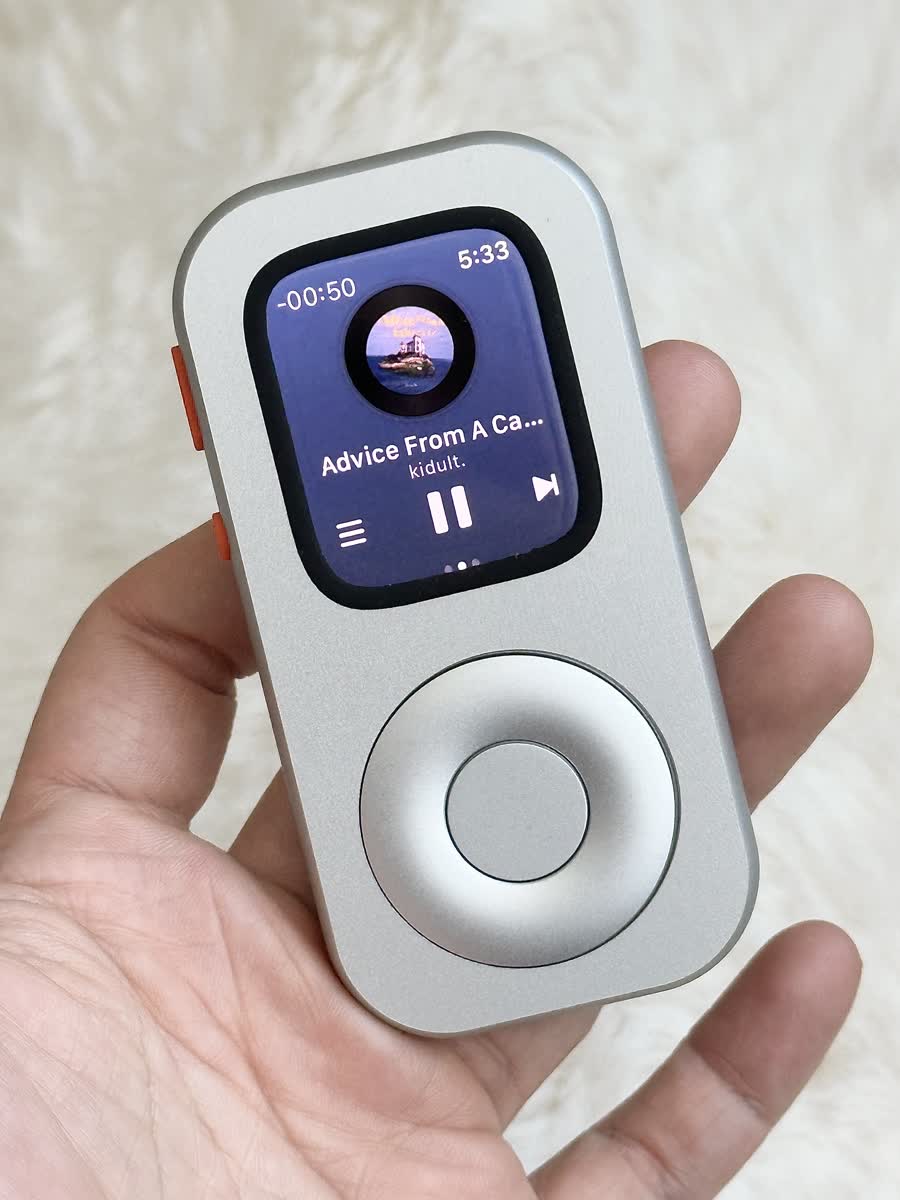
Techpod RePod verleiht einer als kompatibel aufgeführten Apple Watch eine vom iPod inspirierte Handheld-Form für die Wiedergabeeinrichtung, die Sie gerade getestet haben.
Nach erfolgreicher Vorbereitung gibt die Handheld-Form der vorbereiteten Watch für die nächste Stunde eine klare Aufgabe: die ausgewählte Hörsession begleiten. Prüfen Sie vor der Auswahl von RePod die aktuelle Kompatibilitätsauswahl für die genaue Generation und Gehäusegröße Ihrer Apple Watch.
Konzentrieren Sie sich auf die Hörsession
Sobald alle fünf Prüfungen bestanden sind, ändern Sie keine Einstellungen mehr. Wählen Sie das Album oder die Playlist aus, stecken Sie den Player ein und legen Sie los. Für das umfassendere Hör-Ritual lesen Sie weiter: Ein Album, von Anfang bis Ende.
FAQ zur Vorbereitung von Musik auf der Apple Watch
Wie kann ich feststellen, ob Musik auf die Apple Watch heruntergeladen wurde?
Prüfen Sie in der Musik-App auf der Watch, ob die Downloads abgeschlossen sind. Spielen Sie bei außer Reichweite befindlichem iPhone und vorübergehend getrennter WLAN- und Mobilfunkverbindung der Watch mehrere heruntergeladene Titel über verbundene Bluetooth-Kopfhörer ab. Stellen Sie Ihre Verbindungen anschließend wieder her.
Können AirPods direkt mit der Apple Watch verbunden werden?
Ja. Kompatible AirPods können mit der Apple Watch verbunden werden. Aktuelle Software und kompatible Hardware sind erforderlich. Testen Sie die genaue Einrichtung vor der Abreise.
Macht eine Apple Watch mit Mobilfunk das Herunterladen von Musik überflüssig?
Streaming kann je nach Modell, Tarif, Netzabdeckung, App, Abonnement, Einrichtung und Region funktionieren. Downloads sind weiterhin nützlich, wenn eine Hörsession auch bei schwachem oder fehlendem Empfang möglich sein soll.
Verändert RePod die Konnektivität der Apple Watch?
Nein. RePod verändert die physische Form der Watch. Konnektivität, Apps, Downloads, Abonnements, Speicher und Wiedergabe werden weiterhin von der Apple Watch und ihren Diensten bereitgestellt.
Quellen
Aktuelle Einrichtungshinweise prüfen
-
Apple Support — Musik zur Apple Watch hinzufügen
Alben, Playlists und Downloadstatus. -
Apple Support — Die Apple Watch ohne das gekoppelte iPhone verwenden
Heruntergeladene Audiodateien und verbindungsabhängige Funktionen. -
Apple Support — AirPods mit der Apple Watch koppeln
Kompatible Kopplung und Audioauswahl. -
Techpod — RePod C1
Aktuelle Produktform und Kompatibilitätsauswahl.
Das Hör-Ritual greifbar machen
Geben Sie einer kompatiblen Apple Watch die Rolle eines tragbaren Musikplayers.
Wählen Sie RePod, wenn Sie Ihre vorbereitete Watch als kleinen tragbaren Musikplayer mitnehmen möchten.