


Bei seinem Welcome-Home-Event am 13. Oktober stellte Apple HomeView vor, einen Touchscreen zur Steuerung kompatibler Geräte im Zuhause, sowie ein neues Apple TV 4K, das auch als Steuerzentrale für dein Zuhause dient. Vorbestellungen in den USA waren ab diesem Tag möglich; Apple legte den 13. November als Verfügbarkeitsdatum fest. Falls du nach diesen Ankündigungen eine neue Einrichtung fürs Wohnzimmer planst, besitzt du vielleicht bereits eine kleinere Fernbedienung.
Die Apple Watch, die du nach einem Upgrade behalten hast, kann neben dem Sofa ihren Platz finden: eine kompatible Lampe dimmen, eine gespeicherte Szene starten und die Sendung pausieren. Dafür brauchst du eine unterstützte Watch-Software, deine eingerichteten Home-Geräte und ein gekoppeltes Apple TV. Techpod RePod macht aus einer kompatiblen, persönlich gekoppelten Watch eine handliche Fernbedienung und bringt diese bereits verfügbaren Steuerungsmöglichkeiten in Reichweite.
Kann die Apple Watch dein Zuhause steuern?
Ja. Die Home-App auf der Watch kann kompatible Lampen und Szenen steuern, die bereits in Apple Home eingerichtet sind. Mit der Remote-App lässt sich ein unterstütztes, gekoppeltes Apple TV bedienen. Deine Software, dein Account-Zugriff und deine Verbindung spielen weiterhin eine Rolle. RePod macht aus einer kompatiblen Watch eine handliche Fernbedienung für diese bereits vorhandenen Funktionen.
Separate Beleuchtungs-Apps können schon eine kleine Anpassung wie eine weitere lästige Aufgabe wirken lassen. In ihrem Test der Nanoleaf-Stehlampe von 2025 beschrieb Sharmishta Sarkar von TechRadar Frust mit den Apps und nutzte für diese Lampe lieber Apple Home. Wenn deine Lampen dort bereits funktionieren, kannst du deiner Ersatz-Watch drei vertraute Aufgaben geben: eine Lampe anpassen, eine Raumszene auswählen und Apple TV steuern.
Beginne mit deinem bestehenden Zuhause
Probiere es zunächst mit einer Lampe aus. Lass den Rest deiner Einrichtung unverändert, bis du weißt, ob die Watch von deinem üblichen Sitzplatz aus nützlich ist.
- Eine funktionierende, persönlich gekoppelte Watch. Lade sie auf und prüfe, ob sich Home öffnen lässt.
- Home funktioniert auf deinem iPhone. Füge kompatible Geräte zuerst dort hinzu und gib ihnen Namen, die du wiedererkennst. Apples Anleitung zum Einrichten von Geräten erklärt diesen Schritt.
- watchOS 9.2 oder neuer. Das ist die Mindestversion für die Watch, um das aktualisierte Apple Home zu nutzen. Deine Watch und das gekoppelte iPhone müssen ebenfalls kompatibel bleiben.
- Dein eigener Home-Zugriff. Die Watch übernimmt die Home-Mitgliedschaft und Berechtigungen deines Apple Accounts.
Ein konfigurierter HomePod oder ein unterstützter Apple TV als Steuerzentrale ermöglicht die Steuerung von unterwegs, das Teilen und Automationen. Matter-Zubehör benötigt eine Steuerzentrale; Matter mit Thread setzt passende Thread-Unterstützung voraus. Sorge dafür, dass die Steuerzentrale zu Hause mit Strom versorgt und verbunden ist. Die Apple Watch ist eine Fernbedienung und kann die Steuerzentrale nicht ersetzen.
Stelle die Lampe in Reichweite deines Daumens
Öffne Home auf der Watch, suche deine Lampe und tippe darauf. Verwende die für dieses Zubehör verfügbaren Steuerelemente: Schalte sie ein oder aus oder passe die Helligkeit an, wenn die Glühbirne dimmbar ist. Eine Lampe, die über einen Ein/Aus-Smart-Plug angeschlossen ist, benötigt eine separate Dimmfunktion, damit sich mehr einstellen lässt.
Bei älterer Software sehen die Steuerelemente möglicherweise anders aus. Apples Anleitung zu watchOS 10 zeigt, dass sich manche Zubehöreinstellungen hinter „Weitere Optionen“ befinden. Verwende die Steuerelemente, die auf deiner Watch angezeigt werden.

Passe die Beleuchtung dort an, wo du tatsächlich liest. Finde eine Helligkeit, die zum Sessel passt, und probiere dann eine andere Stufe fürs Fernsehen aus. So hast du zwei Einstellungen, für die sich eigene Szenen lohnen.
Richte den Raum so ein, wie du ihn nutzt
Eine Szene bündelt die Einstellungen, die du gemeinsam abrufen möchtest. Macworlds Erklärung zu HomeKit beschreibt den Vorteil: Kompatibles Zubehör kann zu einer gemeinsamen Raumroutine gehören, auch wenn es von verschiedenen Marken stammt.
Halte deine ersten Szenen einfach. Diese Namen und Beleuchtungseinstellungen sind Vorschläge, die du anpassen kannst:
- Leseecke: Deine Leselampe ist auf einer angenehmen unterstützten Helligkeitsstufe eingeschaltet.
- Fernsehabend: Kompatible Raumbeleuchtung ist so weit gedimmt, dass sie zu deinem Sitzplatz passt.
- Raum verlassen: Die ausgewählten Wohnzimmerlampen sind aus, wenn du gehst.
Erstelle jede eigene Szene auf deinem iPhone:
- Wähle in „Home“ Hinzufügen → Szene hinzufügen → Eigene.
- Gib der Szene einen Namen, wähle Zubehör hinzufügen, wähle deine Lampen aus und tippe auf „Fertig“.
- Stelle für jedes hinzugefügte Zubehör den gewünschten Zustand ein. Tippe auf Diese Szene testen, um das Ergebnis zu prüfen.
- Tippe zum Sichern auf „Fertig“. Öffne „Home“ auf deiner Watch und tippe auf die gespeicherte Szene.
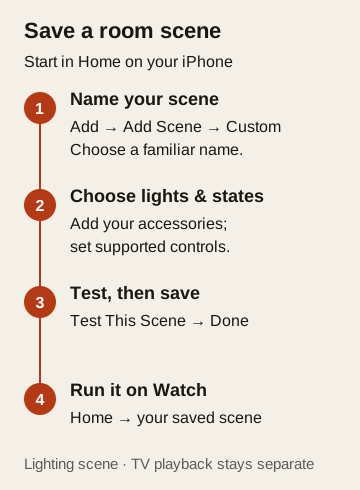
Die Beleuchtungsszene bestimmt die Atmosphäre im Raum. Verwenden Sie Remote separat für die TV-Wiedergabe. So bleibt „Abendbildschirm“ leicht verständlich: Die Szene verändert die Lampen, die Sie hinzugefügt haben, während Sie selbst auswählen, was Sie ansehen.
Apple TV-Steuerung neben dem Sofa aufbewahren
Wenn Ihre Fernbedienung zwischen die Sofakissen gerutscht ist oder Sie einen weiteren Controller griffbereit haben möchten, probieren Sie die Watch aus, die Sie für die Menünavigation und Wiedergabe aufbewahren.
Bei einem Apple TV 4K in der Nähe verwendet die aktuelle Watch Remote App Bluetooth. Für die erstmalige Kopplung muss Ihr gekoppeltes iPhone mit dem WLAN-Netzwerk des Apple TV verbunden sein. Öffnen Sie Remote auf der Watch, wählen Sie das Apple TV oder „Hinzufügen“ aus und schließen Sie die Kopplung mit dem auf der Watch angezeigten Code ab.
Verwenden Sie watchOS 10? Die älteren Remote-Anweisungen von Apple erfordern dasselbe WLAN-Netzwerk. Nachdem Sie Ihr Apple TV auf der Watch ausgewählt haben, öffnen Sie auf dem Apple TV Einstellungen → Fernbedienungen und Geräte → Remote-App und Geräte, wählen Sie Apple Watch aus und geben Sie den angezeigten Code ein.
Lassen Sie Apple TV nach dem Koppeln eingeschaltet. Wählen Sie es in Remote aus, streichen Sie durch die Menüs, tippen Sie zum Auswählen und verwenden Sie während der Wiedergabe Wiedergabe/Pause.
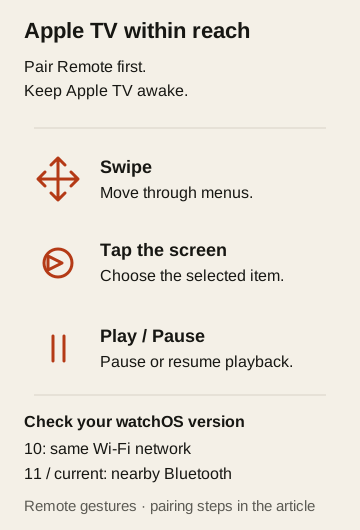
Auch die Anleitungen für watchOS 11 und aktuelle Versionen umfassen die Lautstärkeregelung mit der Digital Crown. Prüfen Sie, was mit Ihrem tatsächlichen TV- und Audio-Setup funktioniert; eine ältere Watch bietet möglicherweise weniger Steuerelemente. Die Navigation über den Touchscreen ist eine gute erste Aufgabe zum Ausprobieren.
Möchten Sie die Steuerelemente in Aktion sehen? Das Tutorial zur Fernbedienung von Craig's Tech Talk aus dem Januar 2025 zeigt Apple TV Remote und Home auf der Watch. Die Kapitel zu Apple TV und Beleuchtung ergänzen diese Schritte anschaulich; richten Sie sich für Ihre installierte watchOS-Version nach den obigen Anweisungen.
Geben Sie der Ersatz-Watch einen festen Platz
Der Raum-Controller, zu dem Sie greifen, braucht einen vertrauten Platz. Bewahren Sie die geladene Watch gut erreichbar neben Ihrem Sessel auf. Testen Sie an einem gewöhnlichen Abend die Lampen-, Szenen- und Wiedergabesteuerung und prüfen Sie anschließend den verbleibenden Ladestand.
Bei der Verwendung als Handheld gibt es einen wichtigen Punkt: Wenn die Handgelenkerkennung aktiviert ist, sperrt sich die Apple Watch automatisch, sobald sie vom Handgelenk genommen wird. Rechnen Sie damit, nach jeder Sperrung den Code eingeben zu müssen. Apple erklärt, wie Sie die Watch aktivieren und entsperren. Behalten Sie Ihre Sicherheitseinstellungen bei und überlegen Sie, ob dieser Schritt zu Ihrem Alltag passt.
Sie bleibt außerdem Ihre persönliche Watch mit Zugriff auf Ihr Konto und Ihre Informationen. Behalten Sie sie unter Ihrer Kontrolle, statt sie als entsperrte Fernbedienung für alle Besucher zu behandeln.
Apple USA führt die separate Siri Remote zum Stand vom 13. Oktober 2026 für 59 $. Wenn Sie bereits eine funktionierende kompatible Watch besitzen, verleiht RePod ihr für die Steuerung Ihres Apple TV und Ihrer Home-Szenen eine vom iPod inspirierte Handheld-Form. Die Watch stellt weiterhin die Apps und die Verbindung bereit. Prüfen Sie vor der Auswahl die genaue Generation und Gehäusegröße. RePod ist separat erhältlich; die Apple Watch ist nicht enthalten.
Apple Watch als Fernbedienung fürs Zuhause: häufige Fragen
Brauche ich eine Apple Watch mit Mobilfunk?
Für diese Routine auf dem Sofa ist kein Mobilfunkmodell erforderlich. Sie benötigen weiterhin eine funktionierende Home-Verbindung. Die aktuelle Apple TV Remote verwendet Bluetooth in der Nähe; watchOS 10 nutzt dasselbe WLAN-Netzwerk. Mobilfunkhardware allein macht Zubehör nicht erreichbar.
Kann sie jede Fernsehfernbedienung ersetzen?
Nein. Die Watch Remote steuert ein unterstütztes, gekoppeltes Apple TV. Die Siri Remote hat einen Infrarotsender; RePod fügt diese Hardware nicht zu Ihrer Watch hinzu.
Kann meine Apple Watch als Home-Hub dienen?
Nein. Verwenden Sie einen eingerichteten HomePod oder ein unterstütztes Apple TV als Hub. Die Watch sendet Befehle; der Hub bleibt zu Hause eingeschaltet und mit dem Netzwerk verbunden. Ein iPad kann bei der aktualisierten Apple Home-Version nicht als Hub dienen.
Funktioniert meine alte Watch noch?
Prüfen Sie, ob watchOS 9.2 oder neuer installiert ist, Home aktualisiert wurde, das iPhone kompatibel gekoppelt ist und die Apps Home und Remote tatsächlich vorhanden sind. Testen Sie die Raumsteuerung, bevor Sie eine Hülle kaufen, und prüfen Sie anschließend, ob RePod genau passt.
Quellen und weiterführende Informationen
- Apple: Home-Steuerung auf der Watch · Leitfaden zu watchOS 10
- Apple: Ein Smart-Home-Zubehör hinzufügen · Szenen erstellen
- Apple: Aktualisierte Home-Anforderungen · Home-Hubs · Zugriff auf dein Zuhause
- Apple: Aktueller Leitfaden zur Apple TV Remote · watchOS 10 · watchOS 11
- Apple USA: Preis und technische Daten der Siri Remote
- Craig's Tech Talk: 10 Tipps zur Apple Watch Remote: Alles steuern!
- Apple: Apple Watch aktivieren und entsperren
- TechRadar: Sharmishta Sarkars Test der Nanoleaf-Stehlampe
- Macworld: Smart Homes mit Apple-Kompatibilität
- Apple: HomeView wird vorgestellt
- Apple: Das neue Apple TV 4K
Weitere Möglichkeiten, die behaltene Watch zu nutzen
Entdecken Sie die Fernbedienungsfunktionen für Kamera, Fernseher und Zuhause oder sehen Sie sich den RePod-Alltag eines Creators an.