


إعداد التحكم عن بُعد
استخدم Apple Watch قديمًا للتحكم بكاميرا iPhone أو Apple TV أو المنزل الذكي، مع إعداد الاقتران والاتصال المناسبين.
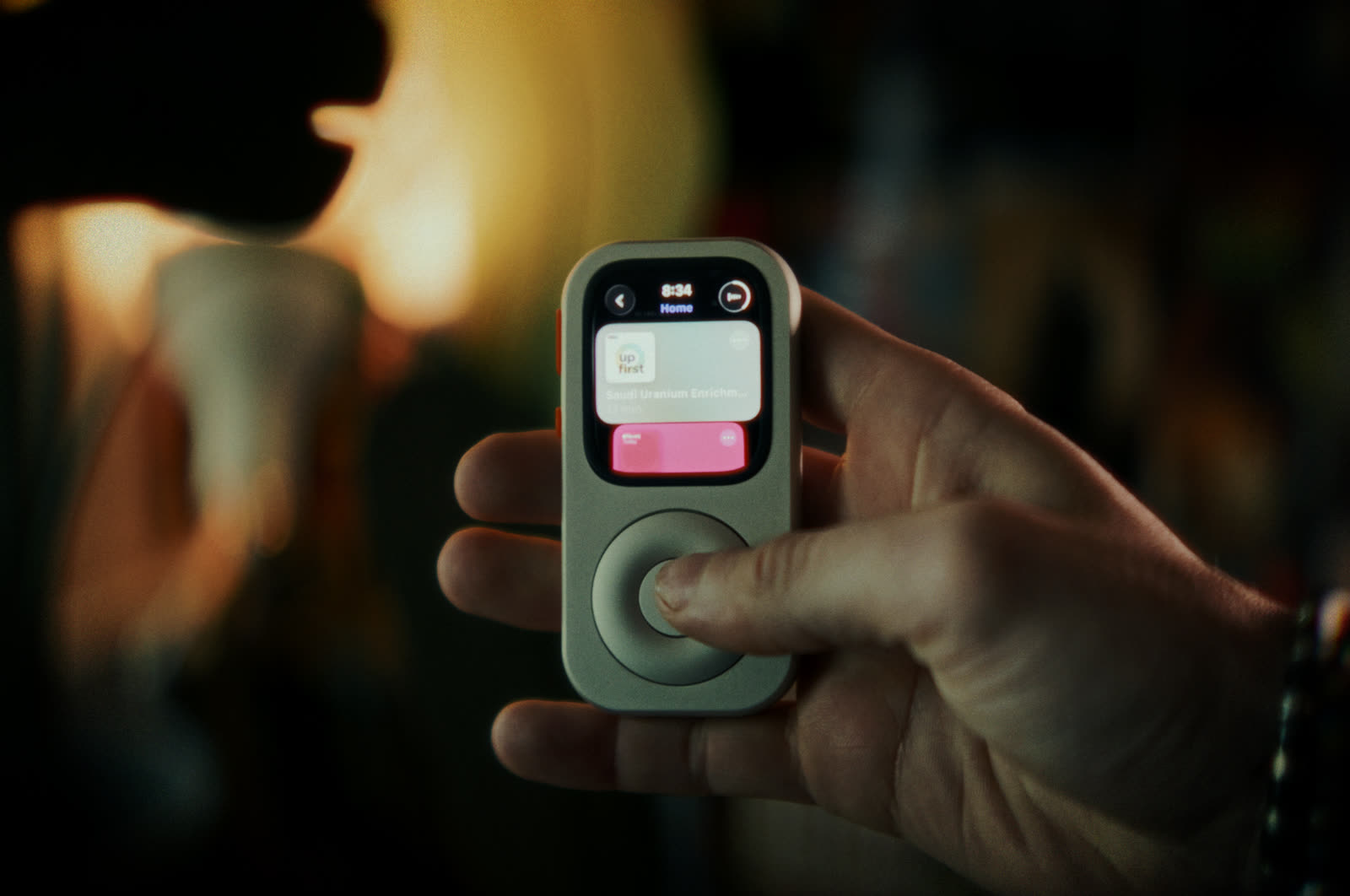
يمكن لساعة Apple Watch قديمة أن تعمل كجهاز تحكم صغير بكاميرا iPhone المقترن، أو Apple TV متوافق، أو الملحقات المُعدّة مسبقًا في تطبيق Apple Home. أبقِ الساعة مقترنة، وحدّث برنامجها، واجعل التطبيقات ذات الصلة في متناول اليد، واختبر كل اتصال في المكان الذي ستستخدمها فيه. يعتمد التوافق على الساعة وiPhone وApple TV وملحقات المنزل والحسابات والشبكة.
اختر دورًا واحدًا للتحكم عن بُعد أولًا
يُعد التحكم عن بُعد استخدامًا ثانيًا رائعًا لساعة Watch، لأن جلساته قصيرة ومحددة. تفتح تطبيقًا واحدًا، وتجري تعديلًا واحدًا، ثم تضع الجهاز جانبًا. وقد يناسب هذا النمط بطارية أقدم أكثر من ارتداء الساعة طوال اليوم، ما دامت الساعة آمنة وبها شحن كافٍ للجلسة المخطط لها.
ابدأ بجهاز التحكم الذي ستستخدمه غالبًا. اختر لساعة Watch واجهة بسيطة، وضع التطبيق في موضع بارز ضمن التعقيدات أو في الـDock، وقلّل الإشعارات غير المرتبطة. أضف جهاز تحكم آخر بعد أن يصبح الإعداد الأول موثوقًا.
| الدور | عناصر تحكم مفيدة | الإعداد المطلوب |
|---|---|---|
| جهاز تحكم بكاميرا iPhone | معاينة مباشرة، وزر الغالق، ومؤقت، ونقطة تركيز، وخيارات الكاميرا المحددة | يظل Apple Watch مقترنًا بـ iPhone، وتكون ميزة «التحكم بالكاميرا» متاحة، وتكون الأجهزة ضمن نطاق التشغيل، ويوضع iPhone في مكان آمن. |
| جهاز تحكم Apple TV | دعم التنقل والتشغيل والرجوع وعناصر التحكم بالتلفاز وإدخال النصوص عبر منظومة Apple | يلزم جهاز Apple TV متوافق، وبرنامج محدّث، وإعداد الحساب والشبكة المناسبين، وإجراء الاقتران الأولي عند الطلب. |
| جهاز تحكم للمنزل الذكي | التحكم في الملحقات والمشاهد وعروض الغرف والكاميرات وميزات الاتصال الداخلي المدعومة في المنزل | الملحقات المضافة مسبقًا إلى Apple Home، وأذونات المنزل الصحيحة، وموزّع منزلي يعمل عند الحاجة، وبرامج متوافقة، وإمكانية الوصول إلى الشبكة. |
1. حوّل الساعة إلى جهاز تحكم بكاميرا iPhone
يعرض تطبيق Camera Remote من Apple على الساعة مشهدًا من كاميرا iPhone المقترن. يمكنك وضع iPhone في الجهة الأخرى من الغرفة، والتحقق من تأطير الصورة عبر الساعة، واختيار نقطة تركيز في المعاينة، ثم التقاط الصورة. وتوفر Apple أيضًا مؤقتًا وبعض عناصر التحكم بالكاميرا، بحسب الأجهزة والبرامج.
يناسب هذا التقاط الصور الجماعية، وتصوير خطوات العمل من أعلى، وتصوير المنتجات، وأي مشهد قد يؤدي فيه لمس الهاتف إلى إفساد التكوين. استخدم حاملًا ثلاثي القوائم أو دعامة ثابتة، وتأكد من أن iPhone لن يسقط، وأبقِ الجهازين ضمن نطاق الاتصال الفعلي بينهما.
- ثبّت iPhone. ركّبه على حامل أو ضعه على سطح ثابت، وافتح عرض الكاميرا المطلوب، وتحقق من نظافة العدسة.
- افتح تطبيق Camera Remote. شغّل التطبيق على الساعة وانتظر ظهور المعاينة المباشرة من كاميرا iPhone المقترن.
- اضبط الإطار. حرّك الأشخاص أو الأشياء أثناء مشاهدة المعاينة. اضغط على المعاينة لاختيار نقطة التركيز، إذا كان ذلك مدعومًا.
- اختر التوقيت والخيارات. استخدم المؤقت لمدة ثلاث ثوانٍ لمنح الجميع وقتًا للاستعداد. راجع خيارات الفلاش أو Live Photo أو عناصر التحكم بالكاميرا المتاحة للإعداد الحالي.
- التقط الصورة وراجعها. التقط الصورة، ثم تحقق من النتيجة قبل تحريك الهاتف أو إنهاء الجلسة.
المدى شرط، وليس ضمانًا
يعتمد تطبيق Camera Remote على الاتصال بين الساعة المقترنة وiPhone. وقد تؤثر الجدران والتداخل وحالة الأجهزة والبرامج في موثوقية الاتصال. اختبر الموقع نفسه قبل استخدامه لالتقاط لحظة لا تتكرر.
2. أبقِ جهاز تحكم Apple TV قريبًا
يمكن لتطبيق Remote على Apple Watch التحكم في جهاز Apple TV متوافق. ويوفر عناصر تحكم للتنقل والتشغيل ضمن واجهة صغيرة، وهي مفيدة عندما ينزلق جهاز التحكم الفعلي بين وسائد الأريكة أو يستخدم شخص آخر iPhone.
لإعداد Apple TV 4K الحالي، اتصل أولًا بشبكة Wi-Fi الخاصة به على iPhone المقترن إذا لم يسبق لهذا الـiPhone استخدامها. افتح تطبيق Remote على الساعة، واختر Apple TV 4K أو اضغط على «إضافة»، ثم أدخل الرمز المعروض على الساعة. توضح Apple أن الاتصال بجهاز التحكم عن بُعد يتم عبر Bluetooth. أبقِ Apple TV قيد التشغيل أثناء استخدامه؛ وإذا كان البرنامج أقدم، فاختر الإصدار المطابق في دليل Apple.
ضع شاحنًا للساعة بجانب منطقة الجلوس، وافتح تطبيق Remote من إحدى التعقيدات أو من التطبيقات الأخيرة.
أوقف محتوى Apple TV المتوافق مؤقتًا أو استأنفه أو تنقّل فيه بينما تكون يداك مشغولتين. أبقِ الجهاز بعيدًا عن الماء والحرارة.
اترك Watch في مكان معروف لأفراد المنزل. استخدم رمز دخول وإعدادات حساب مناسبة لكل من يستطيع الوصول إليها.
قارن واجهة Watch بوحدة التحكم الفعلية وتطبيق التحكم عن بُعد على iPhone. واحتفظ بطريقة التحكم الأوضح لأفراد المنزل.
أبقِ التطبيق قريبًا من مقدمة الواجهة، وأوقف التنبيهات غير الضرورية، واشحن Watch بعد الاستخدام. إذا اختفى Apple TV من القائمة، فتأكد من أن الجهازين قيد التشغيل ومحدّثان ومتصلان كما يقتضي دليل Apple، قبل إعادة إعداد النظام.
3. أنشئ وحدة تحكم صغيرة للمنزل الذكي
يمكن لتطبيق المنزل على Apple Watch عرض المنازل والغرف والمشاهد والملحقات والكاميرات المدعومة التي جرى إعدادها عبر Apple Home. ويمكن لساعة Watch مهيأة للتركيز أن تضع بعض الإجراءات المتكررة، مثل «ليلة سعيدة» أو مصباح القراءة أو كاميرا الباب الأمامي، على شاشة صغيرة بدلًا من واجهة الهاتف الكاملة.
لا تجعل Watch أي ملحق متوافقًا بحد ذاتها. يجب أن يكون الملحق متوافقًا أصلًا مع Apple Home ومعيّنًا للمنزل والغرفة الصحيحين. وقد يتطلب الوصول عن بُعد والأتمتة مركز منزل مؤهلًا وبرامج حديثة واتصال إنترنت مستقرًا. ويحتاج المستخدمون المشاركون إلى الدعوة والأذونات الصحيحة.
- جهّز المنزل على iPhone أولًا. أضف الملحقات عبر Apple Home، وسمّها بوضوح، وعيّن الغرف لها، وتأكد من أن كل عنصر تحكم يعمل من iPhone.
- أنشئ بعض المشاهد المفيدة. اجمع الإجراءات المتكررة تحت أسماء واضحة مثل القراءة أو مشاهدة فيلم أو ليلة سعيدة.
- افتح تطبيق المنزل على Watch. تأكد من ظهور المنزل والغرف والمشاهد والملحقات المتوقعة ضمن الحساب نفسه.
- اختبر محليًا وعن بُعد. جرّب عناصر التحكم على الشبكة المنزلية. وإذا كنت تتوقع الوصول من خارج المنزل، فاختبر ذلك منفصلًا باستخدام مركز المنزل المطلوب واتصال الإنترنت.
- راجع الأذونات. احصر الوصول المشترك فيما يحتاج إليه كل فرد في المنزل، ولا سيما للأقفال وأبواب المرآب والكاميرات وملحقات الأمان.
قائمة التحقق من إعداد التحكم عن بُعد على Watch
- تتوافق Watch مع iPhone المقترن بها وبرامجه الحالية.
- تكفي مدة تشغيل البطارية لجلسة التحكم عن بُعد المقصودة.
- تطبيق التحكم عن بُعد الأساسي ظاهر على واجهة الساعة أو في Dock أو شبكة التطبيقات.
- كاميرا iPhone ثابتة وضمن نطاق التشغيل.
- يظهر Apple TV ويستجيب لأوامر التحكم.
- تعمل ملحقات Apple Home على iPhone قبل اختبار Watch.
- تُستوفى متطلبات موزّع المنزل والحساب والشبكة عند الحاجة.
- تتمتع عناصر التحكم المنزلية الحساسة بأذونات مستخدم مناسبة.
- للساعة مكان محدد للشحن والتخزين.
قد يجعل التصميم المحمول الغرض منها واضحًا
ضع ساعة متوافقة مدرجة في حافظة RePod من Techpod بجانب الأريكة أو الحامل الثلاثي. يمنحك هيكلها المحمول شيئًا تلتقطه للتحكم بهذه الوظائف لفترات وجيزة. يشرح دليل عجلة التحكم عناصر التحكم المادية في الحافظة.
قد يؤثر الاستخدام خارج المعصم في الميزات المعتمدة على ارتداء الساعة، لذا اختبر عناصر التحكم التي تنوي استخدامها وطابق جيل الساعة ومقاسها بدقة مع المحدد.
الأسئلة الشائعة
هل يمكن لساعة Apple Watch التحكم في كاميرا iPhone من غرفة أخرى؟
يمكن أن يعمل ذلك ضمن نطاق الاتصال الفعلي بين الساعة المقترنة وهاتف iPhone. وقد تؤثر الجدران والتشويش وحالة الجهاز في هذا النطاق. تحقّق من المعاينة المباشرة واستجابة الغالق من موضع التصوير المحدد قبل الاعتماد عليها.
هل يمكن لأي ساعة Apple Watch التحكم في Apple TV؟
يعتمد الدعم على الساعة وwatchOS وطراز Apple TV وtvOS والإعداد. استخدم أدلة Apple الحالية لـ Watch وApple TV للأجهزة التي تملكها، ثم أكمل أي خطوة إقران تظهر على الشاشة.
هل يمكن لساعة Apple Watch التحكم في أجهزة خارج Apple Home؟
توفّر بعض الشركات المصنّعة تطبيقات watchOS خاصة بها، بينما يتحكم تطبيق المنزل من Apple بالملحقات والخدمات المُعَدّة في Apple Home. وتختلف الإمكانات والحسابات ومتطلبات الشبكة باختلاف الشركة المصنّعة. تحقّق من التطبيق والملحق المحددين قبل إعداد الروتين.
هل تحوّل RePod ساعة Apple Watch إلى جهاز تحكم عن بُعد شامل؟
لا. RePod هي حافظة فعلية لطُرز Apple Watch المتوافقة المدرجة. لا تضيف الأشعة تحت الحمراء أو أجهزة إرسال واستقبال لاسلكية أو تطبيقات أو مدى شبكة أو دعمًا للملحقات. تحدد الساعة والأجهزة المتصلة عناصر التحكم المتاحة.
المصادر
مراجع التحكم عن بُعد
أداة محمولة تضم ثلاثة عناصر تحكم صغيرة
ضع ساعة متوافقة في متناول اليد.
تأكد أولًا من موثوقية الإعداد عن بُعد. ثم قارن جيل الساعة ومقاس الهيكل بدقة مع محدد RePod الحالي.