

الإجابة السريعة
تتعامل أفضل اختصارات Apple Watch مع مهمة متكررة بلمسة واحدة أو بطلب واحد من Siri. ابدأ بالاتجاهات إلى المنزل، ومذكرة صوتية، وألبوم مُعد مسبقًا، ووضع تركيز للمهمات، ومشهد للمنزل، ومسار العودة إلى السيارة المتوقفة، ووضع شاشة بلمسة واحدة. أنشئ كل اختصار على iPhone المقترن، وفعّل إظهار على Apple Watch، واختبره من Watch قبل إضافته إلى واجهة الساعة أو Smart Stack أو زر الإجراءات.
قد يظهر الاختصار على Apple Watch ومع ذلك يفشل عندما يحتاج أحد إجراءاته إلى iPhone أو اتصال أو حساب أو تطبيق غير مدعوم. يضع الإجراء الأقل توافقًا حدّ الاختصار بأكمله.
إعداد اختصار على Apple Watch في دقيقتين
افتح تطبيق الاختصارات على iPhone، وأنشئ اختصارًا أو اختر اختصارًا، وافتح تفاصيله وفعّل إظهار على Apple Watch. تقول Apple إن الاختصارات المتوافقة تظهر بعد ذلك في مجلد Apple Watch على iPhone وفي تطبيق الاختصارات على Watch. شغّل الاختصار مرة واحدة من تطبيق Watch قبل منحه نقطة تشغيل أسرع. يشرح دليل Watch من Apple الإعداد الأساسي وقاعدة التوافق.

- اجعل الإصدار الأول قصيرًا: فمن الأسهل تشخيص اختصار يتضمن إجراءً واحدًا إلى ثلاثة إجراءات.
- استبدل مطالبات الكتابة بخيارات ثابتة أو إدخال صوتي أو قيم سبق أن أدخلتها.
- شغّل كل تفرع على Watch مع إبقاء الهاتف قريبًا.
- كرّر الاختبار في الظروف التي تهمك: دون اتصال، أو عبر Wi-Fi أو البيانات الخلوية.
1. الاتجاهات إلى المنزل
يُعد المسار إلى المنزل بلمسة واحدة الاختصار المثالي الأول على Watch: يظل الوجهة ثابتة، والنتيجة واضحة، وتستخدم Apple تحديدًا الاتجاهات إلى المنزل مثالًا على اختصار لـ Watch. أنشئ اختصارًا يفتح الاتجاهات إلى عنوان منزلك المحفوظ، وسمّه باسم يسهل نطقه، ثم جرّبه في الخارج قبل الاعتماد عليه.
تحتاج الاتجاهات المباشرة إلى بيانات خرائط حديثة وإذن الوصول إلى الموقع. تختلف النتائج حسب طراز Watch والبرنامج والمنطقة والاتصال. إذا كنت تريد هذا الاختصار لنزهة من دون هاتف، فاختبر المسار المحدد تمامًا مع ترك iPhone خلفك.
2. سجّل فكرة
استخدم اختصارًا قصيرًا للمذكرات الصوتية لالتقاط الفكرة التي تطرأ لك أثناء المشي أو حمل المشتريات أو الوقوف على رصيف المحطة. تبدأ أبسط نسخة تسجيلًا أو تفتح تطبيق التسجيل المفضل لديك بأقل قدر ممكن من الإدخال. امنحه عبارة بسيطة لـ Siri مثل «سجّل هذا».
يمكن لـ Apple Watch إجراء تسجيلات في تطبيق المذكرات الصوتية بعيدًا عن iPhone المقترن بها، لكن قد يستخدم الاختصار المخصص إجراءات مختلفة أو تطبيقًا آخر. تأكد من مكان حفظ الملف، وما إذا كان سيتزامن لاحقًا، وما إذا كان الاختصار يكتمل عندما يكون الهاتف خارج النطاق.
3. تشغيل الألبوم المنتظرك
اختر ألبومًا أو قائمة تشغيل واحدة قبل مغادرتك، ثم اجعلها وجهة اختصار التشغيل. تدرج Apple إنشاء قوائم التشغيل ضمن أمثلة الاختصارات؛ وبالنسبة إلى عملية على الساعة، يحافظ التشغيل المُعد مسبقًا على عدد الخيارات محدودًا. وتظهر الفائدة فورًا: ضع سماعات الرأس، اضغط مرة واحدة، وابدأ تشغيل الموسيقى.
نزّل الصوت إلى الساعة عندما تريد الاستماع دون اتصال. يعتمد البث على التطبيق والحساب والاشتراك وتوفر خدمة Wi-Fi أو الهاتف المحمول. اختبر الاختصار بعد فصل iPhone حتى تعرف ما إذا كان سيفتح الصوت المُنزّل، أو ينتظر الاتصال بالشبكة، أو يعيد المهمة إلى الهاتف. تدرج Apple الوظائف المتاحة بعيدًا عن iPhone المقترن.
4. بدء وضع تركيز للمشاوير
أنشئ اختصارًا يشغّل وضع تركيز مُسمى لمدة مشوار نموذجي. يمكن لوضع التركيز هذا تهدئة التطبيقات والأشخاص الذين اخترتهم أثناء التسوق أو استلام طرد أو المشي لتناول الغداء. ويمكن لاختصار ثانٍ إيقافه عند عودتك، أو يمكنك تحديد مدة زمنية لوضع التركيز.
اجعل الإجراء محدودًا. فالأتمتة الطويلة التي تغيّر عدة إعدادات أصعب في الوثوق بها من شاشة صغيرة. وقد تتغير أسماء الإجراءات وعناصر التحكم المتاحة بين إصدارات watchOS، لذا تعامل مع العملية باعتبارها شيئًا تختبره بنفسك، لا إعدادًا مسبقًا شاملًا.
5. تشغيل مشهد Home
يمكن لمشهد Home مُعد مسبقًا أن يجمع الأجهزة التي تضبطها بانتظام عند المغادرة أو الوصول. قد يشغّل اختصار على الساعة مشهدًا باسم «في الطريق للخروج»، بينما قد يشغّل اختصار آخر الأضواء التي تريدها عند عودتك. أنشئ المشهد في تطبيق Home أولًا، ثم امنح الاختصار مهمة واضحة واحدة.
تعتمد هذه العملية على إعداد المنزل لديك: فالإكسسوارات، ووحدة التحكم المنزلية، والأذونات، والحساب، والشبكة كلها عوامل مهمة. اختبرها عند حدود شبكة Wi-Fi المنزلية، ثم مرة أخرى عبر شبكة الهاتف المحمول إذا كانت هذه هي الطريقة التي تتوقع استخدامها بها.
6. العودة إلى سيارتك المتوقفة
شارك مالكو Apple Watch اختصارات للحصول على الاتجاهات إلى آخر موقع محفوظ للسيارة. إنه نمط ذكي لساحة انتظار كبيرة أو حي غير مألوف: احفظ موقع السيارة المتوقفة أو استرجعه، ثم افتح اتجاهات المشي للعودة إليه. يتضمن نقاش حديث في مجتمع Apple Watch أفكارًا عن السيارة المتوقفة والاتجاهات.
تعامل مع الفكرة على أنها مصدر إلهام، لأن التقاط الموقع قد يختلف حسب السيارة والهاتف وإعدادات الخرائط والبرنامج. تأكد من حفظ موقع سيارتك المتوقفة قبل الرحلة، واحتفظ بمعلم عادي أو صورة احتياطية في مكان لا تعرفه جيدًا.
7. بدّل الشاشة في غرفة أكثر هدوءًا
أنشئ اختصارًا بنقرة واحدة لتغيير الشاشة الذي تكرره في السينما أو في غرفة مظلمة أو خلال أمسية هادئة. وبحسب عناصر التحكم التي تتيحها ساعتك، قد يفعّل «وضع المسرح» أو يوقف تشغيل «التشغيل الدائم». شارك أعضاء مجتمع Apple Watch إجراءات تجمع بين عناصر التحكم هذه في الشاشة.
اجعل الإصدار الأول يقتصر على إجراء عرض واحد، واختبره على ساعتك، وأنشئ اختصارًا مصاحبًا يعيد إعدادك المعتاد. قد تختلف الإجراءات والتسميات الدقيقة حسب الطراز والبرنامج.

ما الذي يعمل عندما تترك iPhone خلفك؟
تجيب عبارتا «يعمل على Apple Watch» و«يعمل من دون iPhone» عن سؤالين مختلفين. تصف الأولى مكان تشغيل الاختصار. أما الثانية فتعتمد على كل إجراء داخله. تفصل إرشادات Apple بين الوظائف غير المتصلة بالإنترنت والميزات المتاحة عبر Wi-Fi أو الشبكة الخلوية، مع اختلاف الشروط حسب الطراز والخطة وشركة الاتصالات والتطبيق والمنطقة.

محلي أو بلا اتصال
يمكن أن يعمل الصوت المُنزّل والتسجيل المدعوم على الساعة من دون اتصال مباشر. لكن الاختصار وكل إجراء داخل التطبيق لا يزال بحاجة إلى دعم الساعة.
Wi-Fi
قد تعمل الخرائط وعناصر التحكم في المنزل والإجراءات المدعومة بالسحابة عندما تتمكن الساعة من الوصول إلى شبكة مناسبة وتتوفر الخدمات المطلوبة.
خلوي
يمكن لساعة Watch خلوية مزودة بخطة نشطة وتغطية أن توسّع نطاق الروتينات المتصلة. ومع ذلك، تظل قيود التطبيق وشركة الاتصالات والحساب والمنطقة سارية.
iPhone مقترن
تتطلب بعض الإجراءات أن يكون الهاتف قريبًا أو متصلًا بالإنترنت أو غير مقفل. وقد تؤدي خطوة واحدة تعتمد على الهاتف إلى تعطيل اختصار كان يمكن تشغيله بالكامل على الساعة.
ضع اختصارًا موثوقًا واحدًا في متناول اليد
بعد أن يعمل الاختصار باستمرار، اجعل تشغيله سهلًا. تدعم Apple تعقيد الاختصارات على واجهات الساعة المتوافقة. وتصف إرشادات Apple الحالية أيضًا تشغيل الاختصارات من أداة Smart Stack وتعيين اختصار لزر الإجراء في Apple Watch Ultra. تعتمد نقاط الدخول هذه على Watch والواجهة والبرنامج الذي تستخدمه.

ابدأ باختصار تتوقع استخدامه عدة مرات في الأسبوع. فالقائمة الصغيرة الموثوقة أفضل من شاشة مليئة بالتجارب عندما تكون في الخارج.
احمل روتينك بطريقة مختلفة
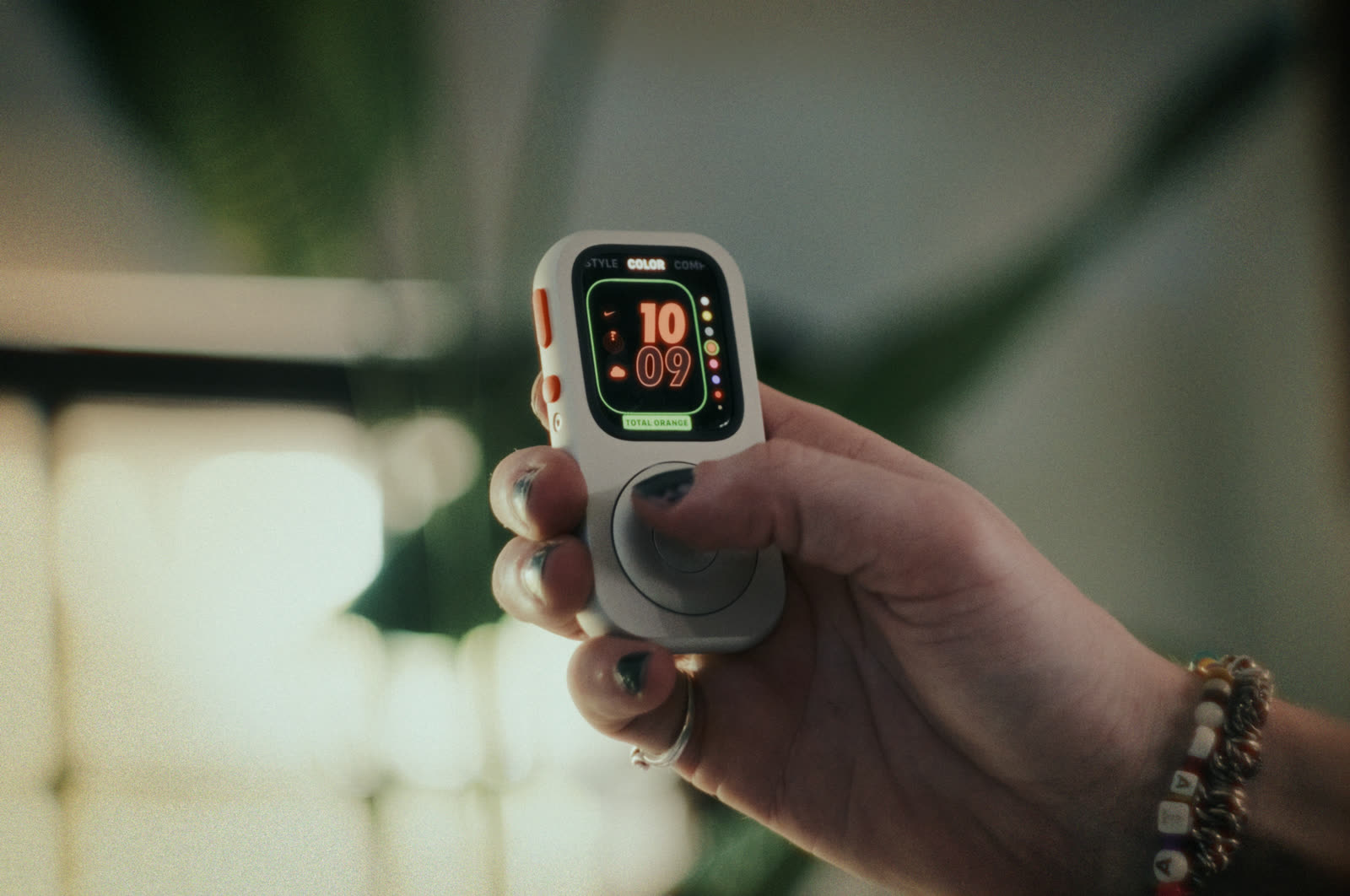
يمكن لـ Apple Watch المتوافقة أن تتحول إلى منصة تحكم صغيرة محمولة باليد داخل RePod. تظل Watch توفر الشاشة ووظائف watchOS والتطبيقات ووحدة التخزين والبطارية والاتصال؛ بينما يغيّر RePod طريقة حملها ونقلها. وقد يناسب ذلك مشوارًا قصيرًا عندما تريد موسيقى جاهزة وطريق العودة إلى المنزل وبعض عناصر التحكم المختارة في متناولك.
تُباع Apple Watch بشكل منفصل. طابق جيل Watch وحجم العلبة بدقة مع خيارات RePod الحالية قبل الاختيار.
تحقق من ملاءمة Apple Watch لك. اختر RePod الخاص بك. →الأسئلة الشائعة حول اختصارات Apple Watch
لماذا يفشل اختصار iPhone على Apple Watch؟
قد يتضمن الاختصار إجراءً أو تطبيقًا أو مطالبة أو موقع ملف لا تستطيع Watch استخدامه. وقد يحتاج أيضًا إلى iPhone أو اتصال بالشبكة أو تسجيل الدخول إلى حساب أو إذن غير متوفر. أزل الإجراءات واحدًا تلو الآخر حتى يعمل الاختصار، ثم أعد بناءه بدءًا من آخر إصدار كان يعمل.
هل يمكن تشغيل كل اختصار من اختصارات Apple Watch من دون iPhone؟
لا. تعمل بعض الاختصارات بالكامل على Watch، بينما يعتمد بعضها الآخر على Wi-Fi أو الخدمة الخلوية أو iPhone المقترن. اختبر الاختصار عندما يكون الهاتف خارج النطاق وباستخدام الاتصال الذي تتوقع توفره.
كيف أضيف اختصارًا إلى واجهة ساعتي؟
تأكد أولًا من ظهور الاختصار وعمله في تطبيق اختصارات Watch. ثم عدّل واجهة ساعة متوافقة واختر تعقيد الاختصارات. يختلف التوفر حسب الواجهة وطراز Watch والبرنامج.
المصادر وقراءات إضافية
- دليل مستخدم Apple Watch: استخدام الاختصارات على Apple Watch
- دليل مستخدم اختصارات Apple: تشغيل الاختصارات من Apple Watch
- دليل مستخدم Apple Watch: إضافة التعقيدات إلى واجهة الساعة
- دليل مستخدم Apple Watch: استخدام Apple Watch من دون iPhone المقترن بها
- دعم Apple: الجديد في watchOS 27
- Reddit r/AppleWatch: أفكار اختصارات المجتمع
- Techpod: محدد منتجات RePod وملاءمتها